Votre carte graphique se bloque fréquemment et perturbe votre expérience de jeu ou votre travail ? Ne vous inquiétez pas, il existe des solutions efficaces pour retrouver une utilisation fluide et fiable de votre GPU. Pour y parvenir, nous vous proposons d’explorer ensemble :
- Les causes principales des blocages et crashs de cartes graphiques.
- Des astuces concrètes pour limiter la surchauffe et améliorer la stabilité.
- Des méthodes à suivre pour optimiser vos pilotes et votre matériel.
- Les options avancées comme la mise à jour du BIOS et le remplacement de composants si nécessaire.
Cet article se veut un guide complet en dépannage GPU, idéal pour les amateurs souhaitant comprendre et résoudre efficacement ces désagréments.
A voir aussi : Les coulisses des carrières de pro-gamers : entre rêves et réalités
Identifier et comprendre les problèmes de carte graphique bloquée
Les blocages et crashs de carte graphique peuvent avoir de multiples causes. Parmi les plus fréquentes, on trouve : une surchauffe importante, des pilotes obsolètes ou mal installés, un problème d’alimentation électrique, ou encore des défaillances matérielles liées à la pâte thermique ou au VBIOS du GPU.
Par exemple, en 2026, les cartes comme la RTX 3090 et ses dérivés, malgré leur puissance, restent sensibles à une température dépassant 85°C, ce qui instaure un mécanisme automatique de réduction des performances (GPU throttle). Cette situation génère alors des freezes ou des écrans noirs.
A lire également : Les meilleures méthodes pour éliminer efficacement un virus informatique
Nous avons vu aussi des cas où la mise à jour régulière des pilotes GPU apportait une meilleure stabilité, notamment grâce aux « Game Ready Driver » publiés pour accompagner les derniers gros jeux du marché. Ainsi, un entretien régulier et un diagnostic carte graphique rapide sont primordiaux pour prévenir les erreurs GPU.
Tester la température et le refroidissement pour éviter la surchauffe carte graphique
Maintenir un GPU en-dessous de 85°C est une étape incontournable. Les températures au-delà de ce seuil peuvent déclencher des limites de performances ou des arrêts brutaux. Pour cela, vérifiez votre refroidissement :
- Nettoyez régulièrement le matériel informatique, en dépoussiérant radiateurs et ventilateurs.
- Considérez l’installation de solutions de watercooling pour une régulation thermique optimale, comme expliqué dans nos guides sur installer un watercooling.
- Surveillez le flux d’air dans votre boitier et optimisez-le en fonction de votre configuration.
Dans un cas concret, un joueur qui rencontrait des crashs sur sa RTX 3090 a pu réduire la température de sa carte graphique de 90°C à 75°C simplement en nettoyant le ventilateur et en améliorant la circulation d’air.
Optimiser la mise à jour pilotes GPU et assurer une installation propre
Souvent négligée, la mise à jour des pilotes reste un levier essentiel pour la résolution des soucis de GPU. Nous recommandons :
- De récupérer systématiquement la dernière version des pilotes auprès du fabricant (Nvidia, AMD).
- De réaliser une désinstallation propre avec des utilitaires comme DDU (Display Driver Uninstaller), afin d’éviter les conflits et fichiers corrompus.
- De suivre les actualités liées aux « Game Ready Driver » pour profiter des optimisations spécifiques par jeu.
Un utilisateur que nous avons aidé a constaté une suppression complète de ses crashes après une réinstallation propre des pilotes, ce qui a amélioré la stabilité sur plusieurs titres exigeants graphiquement.
Contrôler l’alimentation et l’overclocking pour plus de fiabilité
Vérifier les branches d’alimentation PCIe et la qualité du bloc d’alimentation
Les problèmes d’alimentation peuvent provoquer des plantages aléatoires. Il faut vérifier :
- Que les connecteurs PCIe soient bien branchés et resserrés, un « reseat » des câbles est souvent efficace.
- Utiliser idéalement un câble d’alimentation dédié par connecteur PCIe pour éviter la sous-tension.
- Tester votre carte avec un bloc d’alimentation plus puissant ou neuf afin d’éliminer une défaillance du PSU.
Ces gestes sont simples et souvent négligés, pourtant ils peuvent très rapidement éliminer des instabilités importantes.
Restaurer les paramètres d’origine en éliminant l’overclocking instable
L’overclocking GPU peut améliorer les performances, mais aussi causer des instabilités si mal calibré. Même un test de 20 minutes sur FurMark ne garantit pas une stabilité parfaite en conditions de jeu réelles.
Par exemple, un gamer disposant d’une RTX 2080 Ti a dû désactiver son overclock permettant +100 MHz cores et +500 MHz mémoire, car il rencontrait des crashs sur Battlefield V avec le ray tracing activé. Revenir aux fréquences d’usine a immédiatement résolu ces blocages.
Nous vous suggérons donc d’essayer un test sans overclocking avant d’investir davantage de temps dans un dépannage approfondi.
Mettre à jour le BIOS de la carte mère et le VBIOS du GPU
L’évolution technologique des processeurs graphiques exige une bonne coordination avec la carte mère. Mettre à jour le BIOS de cette dernière apporte souvent des corrections sur la gestion des ports PCIe ou la compatibilité avec certains GPU, améliorant la stabilité globale du système.
Quant au VBIOS, c’est un BIOS propre à la carte graphique qui pilote ses fonctions de base. Une mise à jour peut corriger des bugs et fluidifier les performances. Par exemple, la mise à jour du VBIOS de la RTX 3090 d’un utilisateur lui a permis d’éliminer des crashes récurrents.
Ces opérations nécessitent attention et recherches : saisissez le nom de votre carte graphique suivi de « VBIOS update » sur un moteur de recherche, vous trouverez les tutoriels adaptés.
Techniques avancées : downclocking, pâte thermique et garantie
Faire du downclocking pour garantir la stabilité
Si malgré toutes les optimisations votre carte rencontre toujours des blocages, baisser sa fréquence (downclocking) peut aider à stabiliser son fonctionnement en réduisant la consommation et la chaleur générées.
Cependant, si le GPU ne tient pas les fréquences standard, cela indique un dysfonctionnement latent. Vous devrez considérer une réparation ou un remplacement.
Renouveler la pâte thermique et les pads thermiques
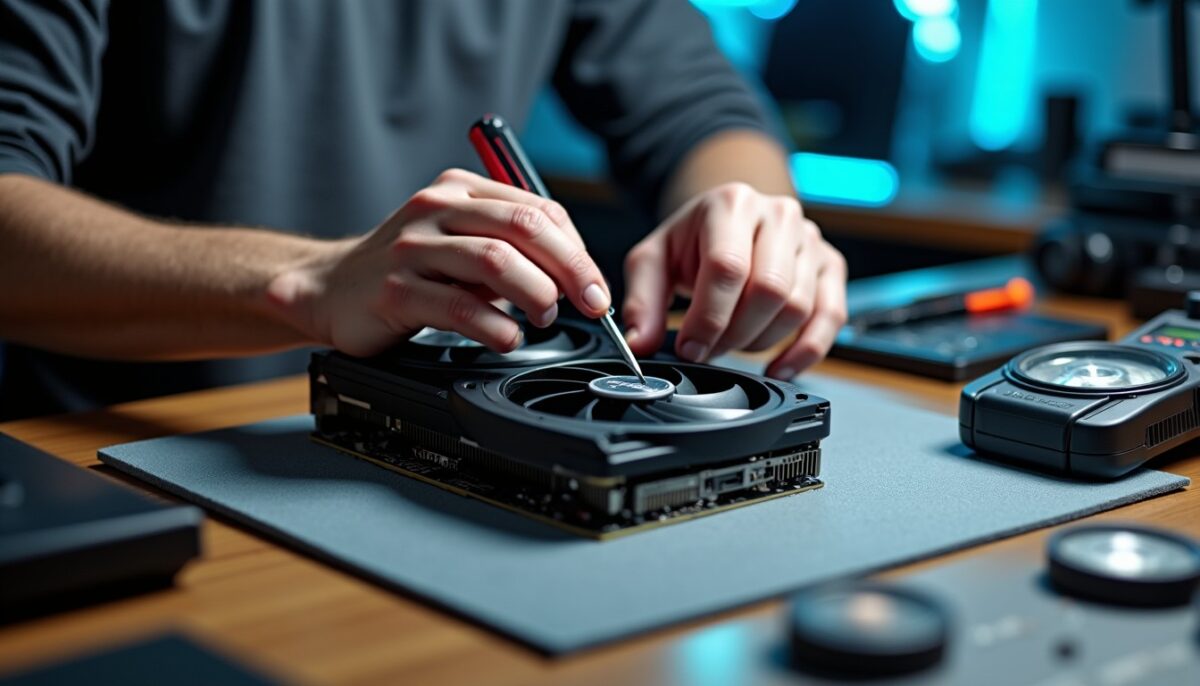
La qualité du refroidissement n’est pas toujours parfaite d’usine, surtout sur certains modèles. Le remplacement de la pâte thermique sur la puce du GPU et le changement des pads thermiques peut améliorer significativement l’évacuation de la chaleur. Nous recommandons cette opération uniquement lorsque la garantie est expirée et que vous êtes à l’aise avec le démontage de la carte graphique.
Vous pouvez retrouver nos conseils détaillés dans notre guide d’application de pâte thermique.
Renvoyer la carte graphique en garantie ou envisager un remplacement
Lorsque toutes ces astuces de dépannage ont été testées sans succès, la dernière étape consiste à solliciter la garantie constructeur pour un échange ou réparation professionnelle.
Dans le cas où la carte n’est plus sous garantie, il faudra peut-être envisager un changement. Découvrez notre sélection des dernières cartes graphiques performantes adaptées aux besoins 2026 : exemple de modèles efficaces.
| Problème | Cause possible | Solution recommandée |
|---|---|---|
| Carte graphique qui freeze ou crash en jeu | Surchauffe GPU au-delà de 85°C | Nettoyage matériel informatique, amélioration du refroidissement, contrôle température via logiciel |
| Crash aléatoire sans message d’erreur | Pilotes GPU corrompus ou obsolètes | Mise à jour pilotes GPU, réinstallation propre avec DDU |
| Crash ou freeze lors d’overclocking | Instabilité des fréquences overclockées | Retour aux fréquences d’origine, test stabilité workload réel |
| Blocages liés à alimentation électrique | Connecteurs PCIe mal branchés ou bloc alimentation défectueux | Reseat câbles PCIe, test avec autre alimentation |
| Carte graphique ancienne avec mauvaise dissipation thermique | Pâte thermique sèche ou pads thermiques dégradés | Changer la pâte thermique et les pads, éventuellement upgrade refroidissement |