Lorsque votre clavier cesse subitement de répondre correctement, que ce soit une touche isolée ou plusieurs, cela peut rapidement devenir un frein à votre travail ou vos loisirs. En 2026, avec la multiplication des outils numériques, le clavier reste pourtant l’interface principale de communication avec votre ordinateur. Face à une panne, inutile de paniquer ou de courir chez un réparateur à chaque incident. Il existe en effet de nombreuses astuces efficaces pour reprendre le contrôle de votre appareil sans expert, qu’il s’agisse d’un ordinateur fixe ou portable, d’un clavier filaire ou sans fil. De la simple saleté coincée sous les touches aux bugs logiciels, cet article vous guide dans l’imposant labyrinthe des dysfonctionnements fréquents. Nettoyer, vérifier, tester, régler… autant d’étapes simples et accessibles pour redonner vie à votre clavier, prolonger sa durée de vie et améliorer votre confort d’utilisation. Découvrez comment chaque problème particulier appelle une réponse ciblée, comment prévenir les pannes par un entretien régulier et comment identifier rapidement la nature de la panne pour agir en temps réel.
Les pannes de clavier ne surviennent pas qu’aux autres : elles touchent aussi bien les professionnels que les particuliers, quel que soit l’âge ou la marque de l’ordinateur. Certaines touches deviennent parfois défaillantes sans raison apparente, tandis que d’autres cessent de réagir après un dégât liquide ou un choc léger. Même des claviers récents peuvent présenter des dysfonctionnements imputables à une mauvaise configuration logicielle ou à des conflits entre pilotes. Grâce aux méthodes expliquées, vous apprendrez à diagnostiquer ces problèmes avec précision et à appliquer les solutions adéquates. Ce guide complet mêle explications, conseils techniques, astuces pratiques et erreurs à éviter. L’objectif : vous donner un contrôle total sur votre clavier, vous éviter des remplacements coûteux et garantir à votre équipement une fiabilité durable au cœur même de votre usage informatique quotidien.
A lire également : AMD Ryzen 7 ou Intel Core i7 : Quel processeur domine votre futur PC ?
Nettoyage touche : la première étape incontournable contre une touche de clavier défaillante
Le nettoyage du clavier est souvent sous-estimé, pourtant il s’agit de la solution la plus simple et la plus efficace pour résoudre une grande majorité de pannes liées aux touches défaillantes. En effet, les miettes, la poussière, les cheveux ou encore les résidus de peau s’accumulent constamment sous les touches, entravant leur bon fonctionnement. Cela peut bloquer la mécanisme ou empêcher le contact électrique nécessaire pour l’envoi du signal à l’ordinateur. Le nettoyage doit donc être fait régulièrement et de manière minutieuse pour prévenir et résoudre ce type de problème.
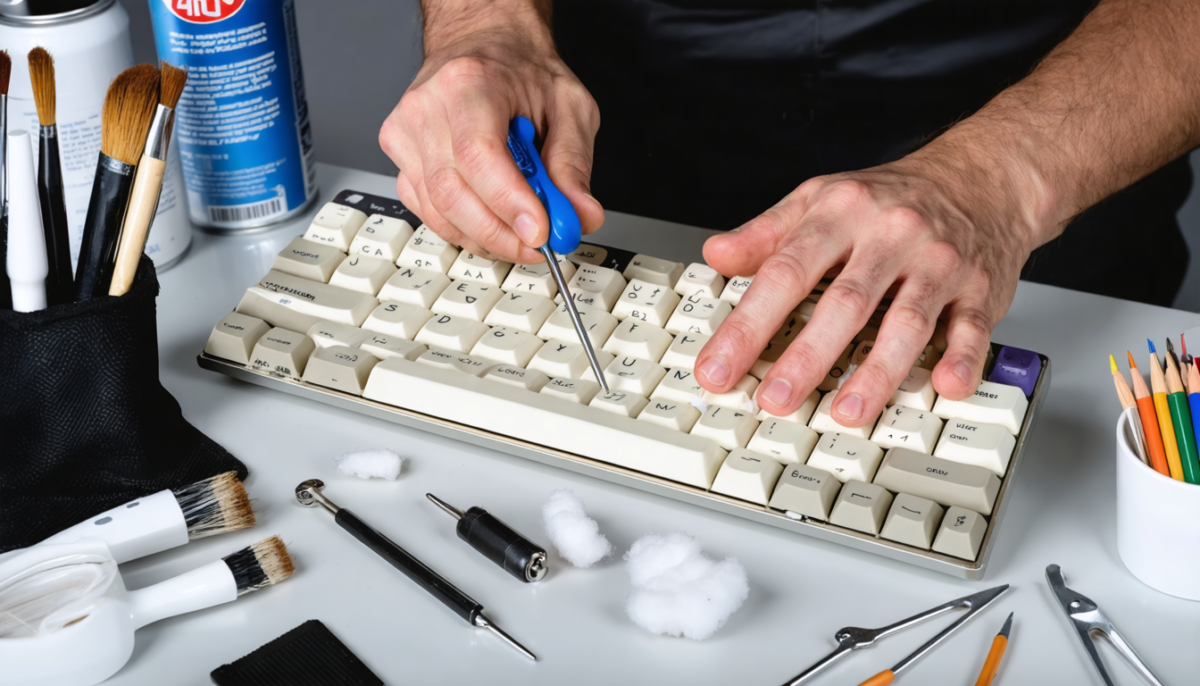
Pour procéder efficacement, commencez toujours par éteindre votre ordinateur ou débrancher votre clavier externe. Retournez ensuite l’appareil avec précaution afin de secouer doucement les particules coincées. Utilisez une brosse douce ou un pinceau adapté pour nettoyer entre les touches. L’usage d’une bombe à air comprimé est particulièrement recommandé pour déloger la poussière dans les endroits difficiles à atteindre. Si vous avez les compétences et que votre clavier n’est pas trop fragile, vous pouvez retirer délicatement une ou plusieurs touches en veillant à ne pas forcer ni casser les mécanismes.
Lire également : Guide pratique : Les astuces pour une application parfaite de la pâte thermique
Attention : Sur un ordinateur portable, les touches sont souvent plus fragiles et délicates à retirer. Le mécanisme sous-jacent, parfois en ciseaux, peut se casser très facilement. Si vous ne maîtrisez pas cette manipulation, contentez-vous du nettoyage de surface. Chez les claviers mécaniques, les touches sont plus solides et amovibles, offrant davantage de possibilités d’entretien en profondeur.
Voici quelques conseils concrets à appliquer au moment du nettoyage :
- Évitez d’utiliser des liquides directement sur votre clavier, sauf en cas de nettoyage extrême avec un chiffon légèrement humide bien essoré.
- Faites attention aux touches noires ou brillantes qui retiennent plus facilement la saleté et nécessitent un entretien plus régulier.
- Protégez vos mains et votre clavier des résidus alimentaires en évitant de manger ou d’ouvrir des emballages au-dessus de ce dernier.
Un clavier propre est souvent un clavier fonctionnel et agréable à utiliser. En 2026, avec l’usage accru du télétravail et du gaming, l’attention portée à l’entretien clavier devient essentielle pour éviter une panne pouvant bloquer complètement votre activité.
Diagnostic clavier : comment tester efficacement une touche défaillante ?
Le diagnostic précis est une étape clé du dépannage. Lorsque vous constatez qu’une touche ne répond plus, il faut commencer par déterminer si le problème vient du clavier lui-même ou s’il s’agit d’un souci logiciel ou de configuration. Pour cela, Windows propose un outil intégré très pratique : le clavier visuel. Accessible via la barre de recherche en tapant « Clavier visuel », ce dernier permet de simuler la frappe en cliquant directement sur les touches affichées à l’écran.
La méthode est simple :
- Ouvrez le clavier visuel.
- Cliquez avec la souris sur la touche qui ne fonctionne pas physiquement.
Si la lettre ou le symbole s’affiche correctement, cela signifie que votre clavier physique est en cause. Inversement, si la touche ne fonctionne pas même sur le clavier virtuel, le problème est plus probablement un dysfonctionnement logiciel ou un bug du système d’exploitation.
Pour affiner le diagnostic, il est conseillé, si vous le pouvez, de tester un autre clavier sur votre ordinateur. Si ce dernier fonctionne parfaitement, vous êtes sûr que le problème vient de votre clavier initial. Cette étape permet d’éliminer rapidement les bugs liés à l’OS, à l’installation ou à la configuration des pilotes.
Enfin, dans certains cas, il est utile de vérifier le bon fonctionnement des pilotes dans le gestionnaire de périphériques et de mettre à jour ou réinstaller le pilote clavier. Ces opérations corrigent des bugs souvent invisibles mais responsables de nombreux dysfonctionnements.
Tableau comparatif des problèmes fréquents et diagnostic associé
| Symptôme | Origine probable | Méthode de test | Solution recommandée |
|---|---|---|---|
| Touche qui ne répond pas | Saleté mécanique ou touche cassée | Clavier visuel / test avec un autre clavier | Nettoyage / Remplacement touche / Clavier externe |
| Lettres tapées incorrectes | Configuration langue/clavier | Vérification barre langue en bas à droite | Changer la langue en français / Désactiver raccourcis |
| Touches aléatoires | Problème pilote / Bug Windows | Gestionnaire de périphériques | Réinstallation pilote clavier |
| Touches non réactives du tout | Problème matériel grave ou déconnexion | Test sur un autre PC | Réparation professionnelle / Remplacement |
Les pannes spécifiques des claviers d’ordinateurs portables et leurs solutions
Les ordinateurs portables disposent généralement d’un clavier intégré plus compact et sensible. Les touches y sont plus fragiles, leur mécanisme plus complexe, ce qui complique parfois leur réparation.
Une touche défaillante sur un portable peut avoir plusieurs causes :
- Choc ou pression excessive : une pression trop forte peut casser la fixation sous la touche ou désolidariser temporairement le contact électrique.
- Dégât liquide : une goutte d’eau, de café ou de soda peut provoquer court-circuit, corrosion et empêcher plusieurs touches de fonctionner.
- Câble nappe abîmé : le câble reliant le clavier à la carte mère s’use ou se débranche, entraînant une perte totale ou partielle du clavier.
Si une seule touche est concernée, souvent un nettoyage approfondi ou une remise en place de la touche suffit. Si plusieurs touches sont affectées, il est judicieux de brancher un clavier externe USB pour continuer à travailler sans interruption.
En cas de dégradation sérieuse, le remplacement du clavier ou l’intervention d’un professionnel sont souvent nécessaires. Un professionnel pourra procéder à un démontage propre, à une réparation de la nappe ou au remplacement complet du module clavier.
Il est important de noter que les claviers d’ordinateurs portables ont souvent des pièces spécifiques, rendant les réparations non universelles. Il est donc conseillé de faire appel à un service agréé pour éviter tout endommagement supplémentaire.
Comment éviter une panne sur un clavier sans fil : astuces de dépannage et entretien clavier
Les claviers sans fil sont populaires grâce à leur mobilité et leur confort d’utilisation, mais ils présentent un éventail de soucis spécifiques liés à la connexion et à l’alimentation.
Voici les causes fréquentes de panne ou de défaillance de touches sur un clavier sans fil :
- Piles faibles ou déchargées : sans une alimentation suffisante, le clavier ne pourra pas envoyer les signaux correctement.
- Récepteur USB mal branché ou absent : un simple mauvais contact peut couper la connexion Bluetooth ou radio.
- Interférences : Wi-Fi, micro-ondes ou autres objets métalliques peuvent troubler la transmission du signal entre clavier et ordinateur.
Pour régler ces problèmes, quelques astuces suffisent souvent :
- Changer immédiatement les piles ou recharger la batterie si votre modèle est rechargeable.
- Débrancher puis rebrancher le récepteur USB, et essayer un autre port USB.
- Rapprocher le clavier de l’ordinateur pour améliorer la réception.
- Redémarrer l’ordinateur pour réinitialiser la connexion.
En cas de panne persistante, tentez également une reconnection Bluetooth complète via les paramètres Windows. Dans certains cas, la réinstallation du pilote Bluetooth peut aussi s’avérer nécessaire. L’entretien régulier de la surface et du mécanisme des touches reste indispensable pour éviter les mauvaises surprises, même sur un clavier sans fil.
Réglages et paramètres : corriger un clavier qui tape n’importe quoi
Une situation fréquente est celle où le clavier fonctionne mais affiche des caractères erronés. Cela est généralement dû à un changement involontaire de la langue du clavier, souvent basculé de français (AZERTY) à anglais (QWERTY) par erreur via un raccourci clavier.
Pour revenir à une configuration correcte, suivez ces étapes simples :
- Repérez l’icône de langue dans la barre des tâches, en bas à droite (ENG ou FRA).
- Cliquez dessus et sélectionnez « Français (France) » ou votre langue préférée.
- Pour éviter que le phénomène ne se reproduise, allez dans les paramètres > Heure et langue > Langue > Options de clavier, et supprimez les langues inutilisées.
- Désactivez ou modifiez les raccourcis qui changent la langue de clavier pour éviter des basculements accidentels (par exemple Alt + Maj).
Ces réglages évitent bien des frustrations et facilitent la productivité, surtout chez les utilisateurs multitâches et travaillant dans plusieurs langues.
Le rôle des pilotes Windows dans la réparation de votre clavier en panne
Souvent négligée, la gestion logicielle est pourtant essentielle pour que votre clavier fonctionne à son plein potentiel. Les pilotes sont des programmes qui permettent à votre système d’exploitation de reconnaître et d’utiliser correctement le matériel connecté, dont le clavier. En 2026, malgré les avancées, il arrive encore fréquemment que ces pilotes deviennent corrompus, obsolètes ou incompatibles, notamment après une mise à jour Windows majeure.
Lorsque vous êtes confronté à une touche inactive sans raison apparente, la désinstallation et la réinstallation du pilote clavier via le gestionnaire de périphériques peuvent résoudre le problème. Pour cela, suivez ces étapes :
- Tapez “Gestionnaire de périphériques” dans la barre de recherche Windows et ouvrez l’application.
- Développez la section “Claviers”.
- Cliquez droit sur votre clavier affiché et choisissez “Désinstaller l’appareil”.
- Redémarrez votre ordinateur : Windows réinstallera automatiquement le pilote le plus adapté.
Cette manipulation simple corrige souvent des dysfonctionnements de touches ou des blocages invisibles en réparant des fichiers internes corrompus. Pensez aussi à vérifier régulièrement sur le site du fabricant du clavier ou de l’ordinateur pour télécharger les dernières versions de pilotes et garantir une compatibilité optimale avec votre système.
Quand faut-il envisager le remplacement complet du clavier ? Cas pratiques et conseils
La réparation d’un clavier défaillant est souvent possible, mais il arrive que le remplacement complet s’impose. Ce choix dépend de la nature et de l’étendue du problème, mais aussi du coût et de la complexité de la réparation. En 2026, face à des claviers particulièrement intégrés aux ordinateurs portables ou aux configurations compactes, la décision n’est pas toujours simple.
Voici quelques situations types qui nécessitent un remplacement :
- Multiples touches ne fonctionnent plus suite à un dégât liquide important ayant provoqué de la corrosion.
- Touches cassées irréparables ou mécanisme interne détruit après un choc ou une chute.
- Clavier externe sans fil dont le transmetteur Bluetooth est défaillant.
- Coût de réparation excessif par rapport au prix d’achat d’un clavier neuf.
Dans les cas moins graves, une simple touche cassée peut parfois être remplacée individuellement, et un nettoyage approfondi suffit dans la majorité des pannes. Pour les ordinateurs portables, remplacer le clavier est une intervention qui demande souvent un démontage complet ou partiel du châssis, ce qui peut être complexe pour un novice.
Demander un devis auprès d’un professionnel de réparation permet de juger si l’investissement en vaut la peine ou si un remplacement complet s’avère plus judicieux. Dans tous les cas, il est conseillé d’opter pour un matériel de qualité, résistant à l’usure et compatible avec votre système.
Entretien clavier : conseils pour maintenir vos touches en parfait état et éviter les pannes récurrentes
Pour éviter que votre clavier ne tombe en panne, un entretien régulier et adapté est indispensable. Que vous utilisiez un clavier mécanique, membrane, filaire ou sans fil, la saleté et les résidus alimentaires restent les ennemis principaux qui causent une grande part des dysfonctionnements.
Quelques règles simples permettent d’allonger significativement la durée de vie de votre périphérique :
- Nettoyez régulièrement votre clavier avec une bombe d’air comprimé pour retirer poussières et miettes.
- Évitez de manger au-dessus du clavier pour réduire les résidus de nourriture.
- Utilisez un couvre-clavier en silicone pour protéger votre clavier des éclaboussures et saletés.
- Déconnectez votre clavier avant tout nettoyage humide pour éviter les risques électriques.
- Gardez vos mains propres avant d’utiliser le clavier pour éviter d’y déposer des huiles et saletés.
Ces petits gestes quotidiens font une différence notable dans la prévention des pannes, surtout pour les clés souvent sollicitées comme la barre d’espace ou les touches de fonction. Un clavier propre est un clavier performant et durable, augmentant votre confort de frappe et votre productivité sur ordinateur.
Une touche de mon clavier ne fonctionne plus, que faire en premier ?
Commencez toujours par un nettoyage minutieux pour éliminer poussières et résidus. Testez ensuite la touche avec le clavier visuel pour déterminer si le problème est matériel ou logiciel.
Comment taper si ma touche ne fonctionne pas du tout ?
Utilisez le clavier visuel intégré de Windows en le recherchant dans la barre de recherche, puis cliquez avec la souris sur les touches pour taper temporairement.
J’ai un clavier sans fil et certaines touches ne répondent plus, que faire ?
Vérifiez en priorité les piles, la connexion du récepteur USB et testez le clavier sur un autre port ou un autre ordinateur pour isoler le problème.
Est-ce risqué de retirer une touche soi-même ?
Oui, surtout sur un ordinateur portable dont les touches sont fragiles. Un geste trop brusque peut casser le mécanisme; ne démontez rien si vous n’êtes pas sûr de vous.
Pourquoi mon clavier écrit des lettres différentes de celles que je tape ?
Votre clavier est sans doute passé en mode anglais (QWERTY) au lieu du français (AZERTY). Changez la langue du clavier via la barre des tâches et supprimez les langues inutiles pour éviter que cela ne se reproduise.