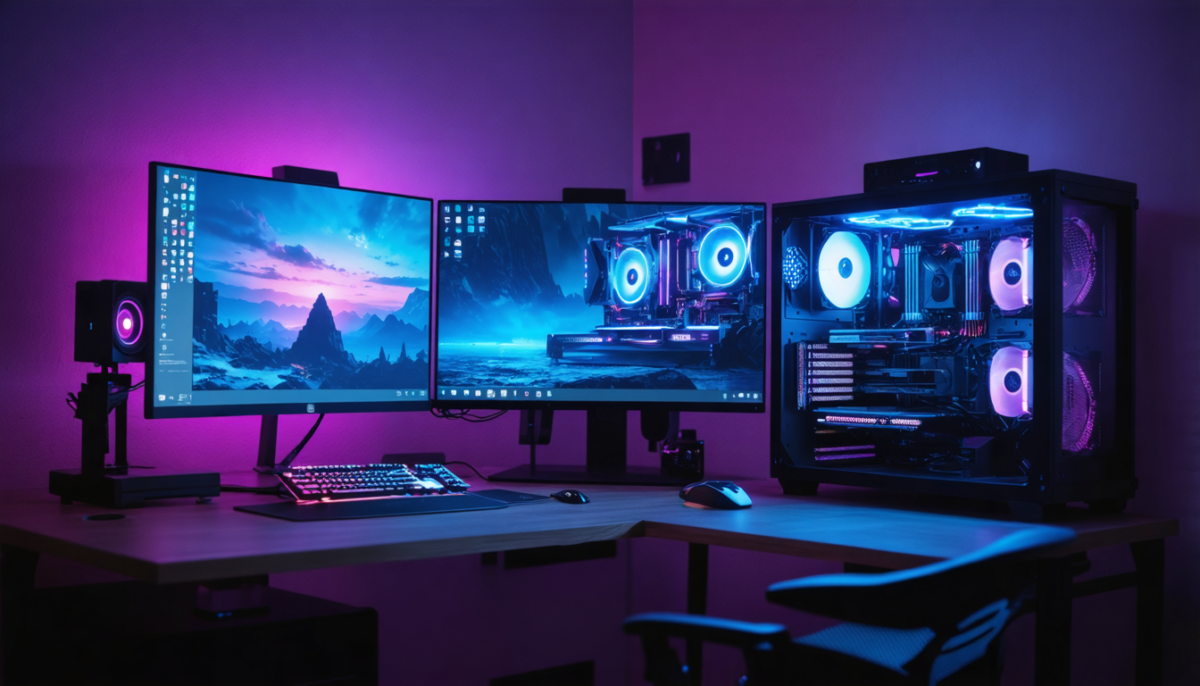
Les bruits inhabituels émanant de votre ordinateur peuvent susciter inquiétude et questionnement. Ces sons proviennent souvent de mécanismes internes sollicités ou en souffrance. Il est normal d’entendre certains bruits légers, mais une intensification ou un changement soudain mérite une attention. Nous allons aborder ensemble :
- les principales sources de bruits sur un ordinateur,
- les causes les plus fréquentes et leurs conséquences potentielles,
- les méthodes de diagnostic simples à mettre en œuvre,
- les remèdes accessibles pour limiter ou résoudre ces désagréments.
Ces informations vous permettront de mieux comprendre ce que vous indique votre machine et de procéder à une maintenance efficace pour éviter des risques majeurs liés à une surchauffe ou une panne matérielle.
A découvrir également : Guide Pratique : Maîtriser l'Undervolt de Votre GPU pour Optimiser Performance et Température
Bruits inhabituels de l’ordinateur : origines fréquentes et diagnostics essentiels
Un ordinateur produit naturellement du son en fonctionnement, surtout lorsqu’il est intensément sollicité, par exemple lors de jeux vidéo ou de montages vidéo. Les bruits peuvent provenir essentiellement de :
- ventilateur : il s’active pour dissiper la chaleur du processeur et de la carte graphique, ce qui peut générer un souffle notable lorsque la température augmente,
- disque dur mécanique : ce composant fait des clics et grattements lors des opérations de lecture/écriture, surtout s’il vieillit,
- lecteur optique (CD/DVD) : souvent bruyant au démarrage ou en lecture, encore présent sur certains modèles,
- alimentation ou chargeur : un sifflement léger mais persistant peut traduire une usure ou un défaut.
Lorsque ces bruits s’amplifient, persistent ou s’accompagnent de ralentissements, un diagnostic s’impose pour identifier précisément la cause. Il arrive souvent qu’un excès de poussière, une mauvaise ventilation ou un composant défaillant soient responsables.
A lire également : RTX 4060, 4060 Ti, 3060 ou 3060 Ti : quel GPU choisir pour vos performances et votre budget ?
Ventilateur en surchauffe : identifier et apaiser le souffle fort
Le ventilateur constitue la source la plus fréquente de bruits inhabituels. Son rôle est vital pour refroidir les composants lorsqu’ils chauffent. Un bruit de soufflerie élevée révèle souvent une surchauffe liée à :
- une accumulation importante de poussière dans les aérations,
- une mauvaise disposition de l’ordinateur (par exemple posé sur un lit ou un coussin entravant la circulation d’air),
- une sollicitation intensive du processeur ou de la carte graphique par des logiciels lourds.
Les risques engendrés sont variés, depuis une diminution des performances jusqu’à une défaillance prématurée des composants en raison de températures excessives.
Voici quelques mesures à appliquer aisément pour réduire ce bruit et limiter la surchauffe :
- nettoyer régulièrement les grilles d’aération à l’aide d’une bombe d’air sec pour chasser la poussière incrustée,
- éviter de poser l’ordinateur sur des surfaces molles, favoriser une surface plane et dure,
- utiliser un support ventilé adapté pour ordinateur portable,
- fermer les applications gourmandes en ressources lorsque vous ne les utilisez pas.
Ces gestes simples permettent de diminuer le travail du ventilateur, réduisant ainsi les bruits désagréables et prolongeant la durée de vie de votre matériel.
Clics et grattements : attention au disque dur mécanique fatigué
Un disque dur traditionnel génère des clics réguliers quand il fonctionne normalement. Quand ces sons deviennent plus forts, répétitifs, voire suivis de grincements, cela signale souvent une fin de vie imminente.
Les causes peuvent être :
- l’usure naturelle du disque après plusieurs années d’utilisation, surtout pour ceux dépassant 5 ans,
- la présence de secteurs endommagés affectant les performances et provoquant un fonctionnement bruyant.
Le bruit anormal du disque dur doit être pris au sérieux car il précède fréquemment une panne complète pouvant entraîner une perte de données.
Nous conseillons vivement de :
- sauvegarder immédiatement toutes vos données importantes, et
- remplacer le disque dur mécanique par un SSD, qui fonctionne silencieusement et accélère notablement les temps de chargement.
Ce remplacement représente un investissement rentable, conciliant tranquillité sonore et meilleure performance de votre ordinateur.
Sifflement et autres sons : surveiller l’alimentation et les composants internes
Un sifflement provenant du chargeur ou de l’alimentation indique une usure ou un défaut. Cette situation peut évoluer vers des surchauffes dangereuses ou un arrêt brutal de la machine.
Pour prévenir tout risque, voici nos recommandations :
- changer rapidement votre chargeur si le sifflement est constant ou s’accompagne de sensations de chaleur,
- privilégier un chargeur certifié et adapté au modèle exact de votre ordinateur,
- débrancher immédiatement le matériel en cas d’odeur de brûlé ou de forte chaleur.
D’autres bruits comme des claquements ou vibrations peuvent venir de composants mal fixés ou d’un lecteur CD/DVD qui se lance spontanément.
Dans ce cas, il faut :
- décrocher le lecteur optique si vous ne l’utilisez pas,
- vérifier les vis et le capot interne si vous êtes à l’aise pour ouvrir le boîtier, sinon solliciter un professionnel,
- effectuer une maintenance régulière pour dépoussiérer et serrer les pièces.
Les risques des bruits inhabituels non traités sur votre ordinateur
Ignorer un bruit anormal, c’est s’exposer à plusieurs complications, pouvant aller de la gêne sonore à la défaillance matérielle majeure :
- surconsommation d’énergie liée au ventilateur qui tourne sans cesse,
- surchauffe progressive causant une usure accélérée voire endommageant le processeur ou la carte graphique,
- perte de données suite à une panne subite du disque dur,
- risques électriques si l’alimentation est défectueuse,
- perte de productivité avec des ralentissements fréquents et plantages imprévus.
Il est donc recommandé d’agir dès les premiers signes d’alerte et d’intégrer une routine de maintenance préventive.
| Type de bruit | Causes possibles | Risques encourus | Actions recommandées |
|---|---|---|---|
| Soufflerie forte | Poussière bloquant la ventilation, Surface molle, Logiciels lourds | Surchauffe, Usure des composants | Nettoyage, Support ventilé, Fermeture programmes |
| Clics répétés | Disque dur ancien ou défectueux | Perte de données | Sauvegarde immédiate, Remplacement par SSD |
| Sifflement | Défaillance alimentation ou chargeur | Risque électrique, Surchauffe alimentation | Remplacement chargeur, Débranchement |
| Bruits mécaniques | Lecteur CD, pièces mal fixées | Usure prématurée, Inconfort sonore | Désactivation lecteur, Vérification fixations |
Guide pratique pour une maintenance efficace et des remèdes simples
Prendre en main l’entretien de votre ordinateur pour atténuer les bruits inhabituels n’exige pas un niveau d’expertise élevé ni d’importants investissements. Voici des étapes clés :
- Identifier précisément quel composant génère le bruit en écoutant attentivement les différentes zones (ventilateur au-dessus, disque dur sur le côté gauche, alimentation à l’arrière),
- Effectuer un nettoyage régulier à la bombe d’air sec toutes les 3 à 6 mois, surtout si vous êtes en zone poussiéreuse ou avez des animaux domestiques,
- Utiliser un support ventilé pour améliorer le refroidissement, particulièrement en période de forte sollicitation,
- Mettre à jour régulièrement les pilotes et logiciels pour optimiser la gestion de l’énergie et éviter les sollicitations excessives,
- Planifier une sauvegarde régulière pour prévenir la perte de données en cas de dysfonctionnement soudain,
- Ne pas hésiter à consulter un technicien rapidement si les bruits persistent ou s’aggravent malgré ces actions.
Ces bonnes pratiques vous permettront non seulement de limiter le stress causé par une machine bruyante, mais aussi de préserver la longévité de votre matériel.
Pour aller plus loin dans la quête d’un environnement numérique plus calme, nous vous invitons à découvrir quelques astuces efficaces sur comment réduire le bruit de votre PC, et à explorer une sélection recommandée de microphones adaptés pour streaming si vous vous intéressez aussi à la qualité sonore globale de votre équipement.