Pour améliorer la qualité de vos streams Twitch, nous devons maîtriser plusieurs aspects essentiels qui garantissent une expérience fluide et agréable à votre audience. Dans cet article, nous allons aborder des points clés tels que :
- Les réglages techniques fondamentaux pour une qualité vidéo optimale
- Le choix de l’équipement vidéo et audio adapté
- Les astuces pour un environnement propice à un stream professionnel
- Les configurations avancées pour maximiser la performance de votre setup
Ces conseils vous permettront de monter en qualité, d’augmenter l’engagement de vos viewers et de construire une communauté fidèle autour de votre contenu.
A lire également : Guide pratique pour transférer vos photos du téléphone à l'ordinateur en toute simplicité
Optimiser les réglages vidéo : résolution, framerate et bitrate pour un streaming Twitch de qualité
Un des premiers piliers pour un stream de qualité repose sur le paramétrage judicieux de la résolution, du framerate et du bitrate. Le bitrate définit la quantité de données envoyées chaque seconde à Twitch et impacte directement la netteté et la fluidité de votre diffusion.
Il faut impérativement ajuster le bitrate en fonction de votre vitesse d’upload internet. Par exemple, si votre connexion monte à 10 Mbps en upload, il est recommandé de ne pas allouer plus de 6-7 Mbps à votre stream afin de garder une marge de stabilité et éviter les coupures.
A lire aussi : Top 2025 : Guide des meilleurs casinos en ligne et leurs offres exclusives
Les résolutions courantes pour Twitch sont 720p à 60 fps ou 1080p à 30 fps, mais avec un bitrate limité, vous verrez rapidement apparaître des pixels ou de la compression si vous essayez de forcer un 1080p à 60 fps à seulement 3000 kbps.
Pour faciliter cette gestion, des logiciels comme Streamlabs OBS ou XSplit permettent désormais un calibrage automatique de ces paramètres selon votre connexion, idéal pour ceux qui débutent et veulent optimiser leur qualité sans trop de manipulation manuelle.
Le tableau récapitulatif des réglages conseillés selon la connexion internet
| Vitesse d’upload (Mbps) | Bitrate recommandé (kbps) | Résolution conseillée | Framerate (fps) |
|---|---|---|---|
| 5 | 2500 | 720p | 30 |
| 10 | 6000 | 1080p | 30 ou 720p à 60 |
| 20+ | 8000+ | 1080p ou plus | 60 |
Équipement vidéo : investir dans une bonne facecam pour un stream à l’image professionnelle
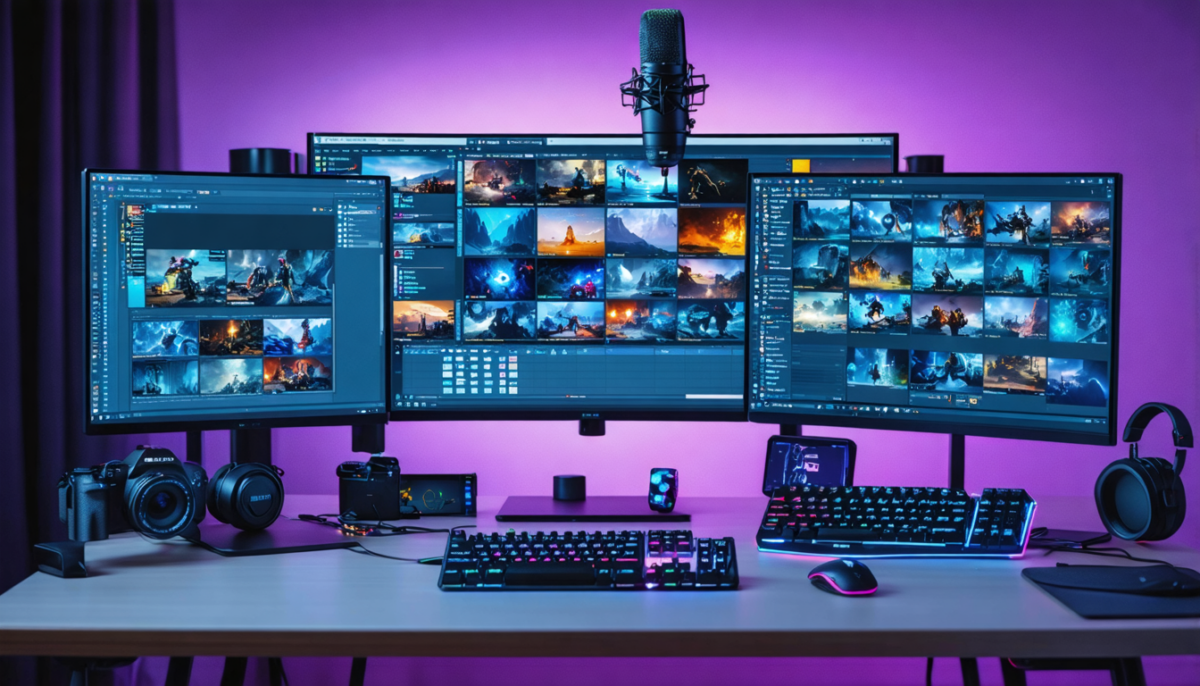
Le choix d’une caméra performante influence grandement l’attractivité de votre stream Twitch. Une webcam basique peut suffire au départ, mais elle limite la qualité, surtout en faible luminosité. Passer à un appareil photo reflex numérique, comme un Canon EOS, apporte un rendu beaucoup plus net et professionnel, avec un contrôle avancé sur la netteté et la profondeur de champ.
Ce type de caméra nécessite une carte d’acquisition vidéo pour convertir le flux en image exploitable par le logiciel de streaming. Nous vous conseillons de découvrir les caméras essentielles pour le live pour choisir le meilleur matériel adapté à votre budget et vos ambitions.
Pour celles et ceux qui souhaitent un bon compromis, des webcams haut de gamme telles que les Logitech Brio ou Razer Kiyo Pro procurent une image correcte avec une installation plus simple.
Audibilité claire et nette : le micro dédié comme atout sonore incontournable
En streaming, la qualité audio joue souvent un rôle déterminant dans la fidélisation de l’audience. Beaucoup de streamers débutants utilisent un micro casque gaming, mais ceux-ci offrent en général un son moins clair et plus bruité, conçu davantage pour la communication en jeu que pour la diffusion.
Un micro USB spécialisé, tel que le très populaire Blue Yeti, améliore significativement la capture de votre voix, offrant une clarté et une précision qui invitent à rester plus longtemps sur votre chaîne. Il est aussi utile d’investir dans un support ou bras articulé afin de garder une posture confortable et stable devant le micro.
Pour découvrir des options parfaitement adaptées, nous vous recommandons cet article dédié aux meilleurs microphones pour le streaming.
Exploiter la puissance de votre carte graphique pour un encodage fluide et performant
En réglant votre logiciel de streaming pour utiliser l’encodage matériel NVENC des cartes graphiques Nvidia, vous allégerez la charge CPU et éviterez les ralentissements de votre jeu. Ce procédé combine une excellente qualité vidéo avec un faible impact sur les performances.
Actuellement, cette méthode est largement préférée des streamers sérieux. Assurez-vous que vos paramètres dans OBS ou Streamlabs incluent un preset « qualité » sous NVENC pour maximiser la netteté et la fluidité du stream.
Installer un environnement optimal : lumière et acoustique pour sublimer votre contenu Twitch
Le cadre dans lequel vous diffusez influence directement la perception de la qualité par votre audience. Un éclairage mal pensé peut détériorer l’image, même avec le meilleur appareil photo. L’utilisation de lampes spécifiques comme la Elgato Key Light permet d’obtenir un éclairage doux et uniforme qui valorise votre visage et limite les ombres gênantes.
Par ailleurs, intégrer de la mousse acoustique réduit les échos indésirables et la réverbération dans la pièce, ce qui améliore nettement la clarté de votre voix sur le stream. Des solutions simples comme des panneaux acoustiques ou même des coussins stratégiquement placés peuvent faire une différence notable.
Configurations avancées : setup double PC et montée en gamme du matériel
Pour les streamers souhaitant atteindre la plus haute qualité, la configuration à double PC sépare la charge entre le jeu et l’encodage vidéo. Cette séparation élimine les compromis en matière de performance et garantit une diffusion ultra-fluide. Néanmoins, ce système exige un investissement conséquent et une certaine expertise technique afin de gérer correctement les cartes d’acquisition et le transfert de flux.
Si cette option vous paraît lourde, une solution alternative consiste à upgrader votre équipement principal. Une machine solide, équipée d’un processeur performant et d’une carte mère adaptée, telle que détaillée dans ce guide sur les cartes mères B550 pour PC, vous permettra d’assurer un streaming stable tout en jouant confortablement.
Un PC bien configuré vous évitera également de perdre des FPS durant vos diffusions, un avantage notable pour maintenir un contenu fluide et engageant captant mieux l’attention de votre audience.
Liste des étapes pour améliorer progressivement la qualité de votre stream Twitch
- Tester et ajuster manuellement vos paramètres vidéo (bitrate, résolution, framerate)
- Investir dans une caméra de meilleure qualité (reflex ou webcam haut de gamme)
- Passer à un micro dédié adapté avec un support solide
- Activer l’encodage via GPU pour diminuer la charge CPU
- Améliorer l’éclairage avec un équipement adapté
- Optimiser la qualité sonore avec un traitement acoustique basique
- Parler à proximité du micro pour maximiser la clarté
- Evaluer l’intérêt d’un setup double PC selon votre budget
- Monter en gamme votre matériel (CPU, carte mère, RAM) pour plus de stabilité
- Analyser votre stream régulièrement et ajuster les réglages en fonction du retour de votre audience