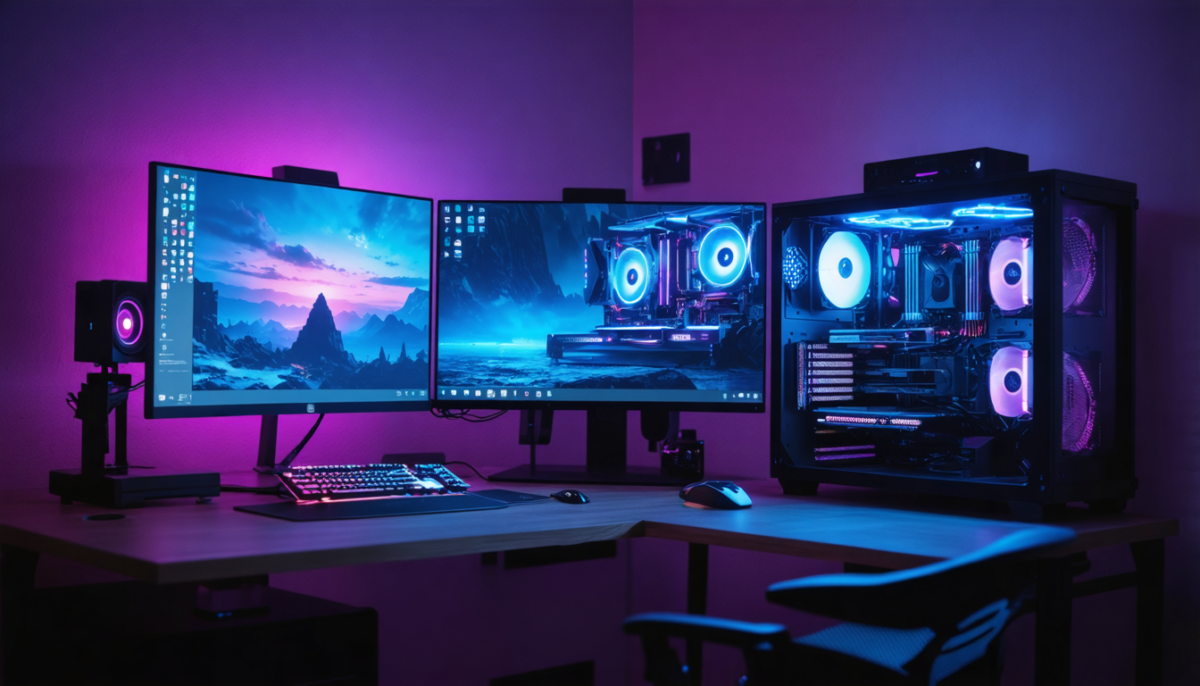
La température élevée de votre processeur peut nuire à la performance et à la longévité de votre ordinateur. Réduire efficacement cette chaleur passe par une gestion thermique adaptée et un refroidissement processeur optimisé. Voici quelques axes essentiels pour garder votre CPU à une température maîtrisée :
- Modifier les profils de ventilation pour une meilleure circulation d’air
- Nettoyer régulièrement la ventilation et les composants internes
- Améliorer le flux d’air dans le boîtier
- Changer la pâte thermique pour une meilleure conduction
- Adopter un refroidissement performant et adapté au processeur
- Éventuellement ajuster la tension du CPU via l’undervolting
Ce guide aborde chacune de ces solutions avec des exemples précis et des conseils clairs, pour vous permettre d’optimiser les performances de votre machine tout en évitant la surchauffe.
A découvrir également : Comprendre la distinction entre un « cœur » et un « thread » dans un processeur CPU
Adapter les profils des ventilateurs pour une réduction température efficace
La vitesse des ventilateurs impacte directement la température de votre CPU. Souvent, par souci de limiter le bruit, les fabricants configurent des profils de ventilation conservateurs, ce qui peut entraîner des températures dépassant 90°C lors de sessions intensives. En ajustant ces profils pour augmenter la vitesse dès que le CPU atteint une température critique, vous pouvez réduire la température entre 5 et 10°C.
Pour modifier ces réglages, il faut intervenir dans le BIOS des PC fixes, ou utiliser des logiciels spécifiques comme Speed Fan sous Windows. Les ordinateurs portables gaming proposent souvent des utilitaires propriétaires pour gérer finement la ventilation.
A lire aussi : Top des Cartes Graphiques Mini-ITX : Guide d'Achat et Comparatif Complet
Cette optimisation favorise une meilleure gestion thermique sans compromettre la stabilité, et constitue l’une des premières actions à envisager pour limiter la surchauffe.
Nettoyage ventilation : un geste simple pour un impact notable
La poussière accumulée sur les ailettes du dissipateur thermique et dans les filtres du boîtier réduit considérablement l’efficacité du refroidissement. Elle bloque la circulation de l’air, provoquant une stagnation de l’air chaud autour du processeur.
Utilisez une bombe à air comprimé ou un souffleur spécifique pour éliminer cette poussière. Un nettoyage régulier peut entraîner une diminution des températures pouvant atteindre 5°C. Ce geste favorise une optimisation performances sans coût supplémentaire.
Un exemple : après un nettoyage complet, un utilisateur a constaté une baisse de 7°C en charge sur son Ryzen 7 3700X, soulignant l’importance de ce simple entretien.
Améliorer le flux d’air dans le boîtier pour un refroidissement processeur optimal
Le choix, la position et le nombre de ventilateurs internes influencent fortement la température globale de votre PC. L’évacuation de l’air chaud en priorité, notamment via un ventilateur à l’arrière et au-dessus du boîtier, améliore sensiblement la dissipation de chaleur.
On privilégie souvent des modèles réputés pour leur efficacité en flux d’air, comme ceux de la marque Noctua. Pour un boîtier moyen, un ventilateur d’extraction de 120 mm placé à l’arrière peut faire baisser vos températures CPU jusqu’à 8°C.
Pour renforcer l’efficacité de la ventilation PC, combinez extraction efficace et entrée d’air frais bien orientée. Ce principe s’applique aussi aux configurations avec refroidissements par watercooling. Vous trouverez des recommandations détaillées sur les solutions AIO et ventirads adaptées pour chaque usage.
Changer la pâte thermique pour une meilleure conduction thermique
La pâte thermique joue un rôle clef dans le transfert de chaleur entre le processeur et son dissipateur thermique. Avec le temps, elle peut s’assécher ou perdre en efficacité, provoquant une hausse notable des températures du CPU.
Remplacer la pâte thermique par une référence de qualité comme ARCTIC MX-4 améliore la conduction et reflète souvent une baisse de 5 à 12°C en fonctionnement.
Échantillon d’efficacité : un propriétaire d’un Intel Core i7 observait une température maxi de 95°C. Après application d’une nouvelle pâte thermique, la température a chuté à 80°C, ce qui offre une marge confortable pour l’overclocking sécurisé.
Changer le système de refroidissement si nécessaire pour une performance durable
L’évolution constante des processeurs exige un refroidissement adapté. Un ventirad d’entrée de gamme peut suffire à un CPU milieu de gamme, mais il est souvent insuffisant pour des processeurs haut de gamme comme les derniers Intel ou AMD.
Passer à des modèles performants tels que le Noctua NH-D15 ou un système watercooling AIO avec radiateur de 280 mm peut réduire les températures de 15 à 30°C. Ce choix augmente la stabilité, réduit le bruit et permet de pousser l’overclocking en toute sécurité.
Pour identifier le refroidissement adapté à votre CPU, reportez-vous à des guides spécialisés qui analysent les meilleures options selon les processeurs utilisés, comme ceux disponibles pour les processeurs performants dans ce comparatif.
Optimiser la configuration du boîtier pour améliorer la dissipation thermique
Le design et les matériaux du châssis influencent la ventilation du PC. Certains boîtiers esthétiques freinant la circulation d’air — avec des façades en verre trempé ou des filtres trop restrictifs — peuvent piéger la chaleur.
Une option consiste à retirer temporairement des panneaux afin de mieux ventiler le système. Sur portable, enlever la coque inférieure améliore souvent les températures de 3 à 5°C. Bien que moins esthétique, cette méthode aide à préserver la santé du CPU et à stabiliser les performances.
Undervolting : la méthode avancée pour réduire la chauffe du CPU
L’undervolting consiste à diminuer la tension d’alimentation du processeur afin de réduire sa consommation électrique et sa chaleur dissipée. Cette technique demande un réglage précis pour conserver la stabilité, mais peut diminuer la température CPU de 10 à 15°C sans affecter les performances.
Sur PC fixe, on ajuste le VCore dans le BIOS, tandis que les portables Intel peuvent profiter d’outils comme Intel XTU pour faire ces réglages sous Windows. Suivre un guide précis d’undervolting, par exemple celui disponible sur le blog de Matériel.net, facilite cette opération pour sécuriser votre overclocking et votre cycle de vie matériel.
Cette approche avancée complète efficacement les solutions mécaniques de refroidissement pour garantir une gestion thermique optimale.
Réduction température : résumé des méthodes clés
| Astuce | Effet sur la température (°C) | Accessibilité | Avantages | Inconvénients |
|---|---|---|---|---|
| Changer profils ventilateurs | 5 à 10 | Facile (BIOS ou logiciel) | Rapide, sans frais | Augmentation bruit possible |
| Nettoyage ventilation | 3 à 7 | Très facile | Entretien low cost | Ré-incrustation poussière |
| Augmenter flux d’air boîtier | 5 à 8 | Modéré (achat ventilateurs) | Améliore refroidissement global | Coût ventilateurs |
| Changer pâte thermique | 5 à 12 | Modéré (démontage ventirad) | Meilleure conduction thermique | Nécessite précaution montage |
| Changer refroidissement CPU | 15 à 30 | Avancé (achat et installation) | Baisse importante des températures | Coût élevé, taille matériel |
| Enlever parties chassis | 3 à 5 | Facile (démontage panneaux) | Améliore circulation air | Esthétique dégradée |
| Undervolting CPU | 10 à 15 | Technique (connaissance requise) | Réduction thermique forte, sans perte perf | Risque instabilité système |
Pour maîtriser la température et sécuriser votre expérience informatique, vous pouvez explorer également des aspects connexes tels que le fonctionnement thermique des processeurs ou encore les techniques d’optimisation du silence pour PC. Une approche globale garantit performance et durabilité.