Pour préserver votre processeur, visez généralement une température inférieure à 85 °C en charge et moins de 50 °C au repos, tout en vérifiant la limite propre à votre modèle. Il n’existe pas de valeur parfaite valable pour tous les CPU : un ordinateur portable, un processeur de bureau récent et une machine sollicitée par un jeu ou un logiciel de rendu ne produisent pas la même chaleur.
Pour suivre la température CPU sans tirer de conclusions hâtives, nous devons tenir compte de la charge, de la durée d’utilisation et du capteur consulté. Nadia, monteuse vidéo, peut par exemple voir son processeur monter en température pendant l’export d’un film, puis retrouver des valeurs plus basses une fois le travail terminé. Une pointe passagère n’a pas la même signification qu’une surchauffe persistante.
Lire également : AIO ou Ventirad : Quel système de refroidissement pour votre PC choisir ?
- Au repos : moins de 50 °C est une bonne plage de repère pour de nombreux PC de bureau.
- En charge : rester sous 85 °C constitue un objectif prudent pour beaucoup de configurations.
- Au-delà : interprétez la mesure selon les spécifications du fabricant et recherchez une cause si la chaleur dure ou s’accompagne de ralentissements.
Nous allons voir comment lire ces températures, quels seuils retenir selon votre ordinateur et quelles actions privilégier pour maintenir des performances optimales sans compromettre la longévité du processeur.
Température idéale d’un CPU : les plages à connaître
Les valeurs ci-dessous sont des repères, pas des garanties universelles. Le modèle du processeur, le boîtier, la température ambiante et la charge influencent tous le résultat ; le plafond défini par le fabricant reste la référence à consulter.
A lire également : Test complet de la Nvidia GeForce RTX 3060 : Performance et rapport qualité-prix en détail
| Situation | PC de bureau | PC portable | Comment interpréter la mesure |
|---|---|---|---|
| Repos ou tâches légères | Environ 40 à 60 °C | Environ 50 à 70 °C | Une température inférieure à 50 °C est courante sur de nombreux PC de bureau. Les portables peuvent être plus chauds à cause de leur format compact. |
| Jeu ou logiciel exigeant | Environ 60 à 80 °C | Environ 65 à 85 °C | Une hausse pendant une session intensive est normale ; la durée et la proximité de la limite constructeur comptent. |
| Température durablement élevée | Au-dessus de 80 à 85 °C | Au-dessus de 90 °C | Vérifiez le refroidissement, les ventilateurs et les limites thermiques propres au processeur. |
Pour la plupart des configurations, maintenir la température sous 85 °C en charge est une cible prudente. Les processeurs haut de gamme peuvent être conçus pour fonctionner à des températures plus élevées afin d’atteindre leur fréquence maximale : des modèles comme les Intel Core i9-13900K ou AMD Ryzen 9 7950X peuvent approcher 90 °C ou davantage dans certaines charges, sans que cela indique à lui seul une panne.
La distinction à retenir est celle entre une température prévue par la conception et une valeur anormale pour votre machine. Consultez la documentation du CPU pour connaître sa limite thermique, souvent indiquée comme Tjmax, puis surveillez les signes associés : baisse de fréquence, ventilateurs constamment bruyants ou arrêts inattendus.
Comment mesurer la température CPU avec précision
Un processeur comporte plusieurs capteurs : certains mesurent la température des cœurs, d’autres fournissent une valeur globale ou une mesure liée au boîtier du CPU. Les relevés peuvent donc différer sans qu’il y ait de dysfonctionnement ; comparez toujours le même type de mesure d’un essai à l’autre.
Logiciels de surveillance thermique pour Windows
Pour examiner uniquement les cœurs, Core Temp affiche leurs températures en temps réel. HWMonitor rassemble pour sa part des données sur plusieurs composants, ainsi que la vitesse de certains ventilateurs ; cette vue d’ensemble aide à relier la température du processeur à celle du reste du PC.
Pour obtenir une mesure utile, relevez d’abord la température après une dizaine de minutes d’utilisation légère, puis observez-la pendant une tâche exigeante. Nadia peut ainsi comparer un export vidéo de 15 minutes à une période au repos : si la température monte rapidement puis se stabilise, le comportement diffère d’une hausse continue accompagnée d’une baisse de fréquence.
Vérifier la température depuis le BIOS
Le BIOS ou l’UEFI peut afficher une température du CPU avant le lancement du système d’exploitation. Cette vérification rend service si Windows ne démarre plus, mais elle ne montre pas l’effet des jeux, des logiciels de montage ou des autres applications sur la chauffe.
Pour accéder à cet écran, appuyez au démarrage sur la touche indiquée par le fabricant de la carte mère, souvent Suppr ou F2. Les menus variant selon les modèles, cherchez une rubrique de surveillance matérielle ou de santé du système ; le manuel de la carte mère vous guidera.
Un relevé isolé renseigne peu : pour diagnostiquer une hausse, comparez les températures au repos et en charge, la vitesse des ventilateurs et le comportement du processeur. Cette méthode permet de distinguer une activité normale d’un problème de refroidissement processeur.
Pourquoi la température du processeur varie selon l’usage
Un jeu gourmand sollicite souvent le CPU et la carte graphique en même temps, tandis qu’une vidéo en ligne mobilise généralement bien moins le processeur. Les tâches de rendu 3D, d’encodage vidéo ou certaines instructions de calcul intensif, comme AVX, peuvent provoquer une hausse rapide et soutenue.
La carte graphique participe aussi à l’équilibre thermique du boîtier. Si elle chauffe fortement, l’air à l’intérieur du PC devient plus chaud et le processeur évacue moins efficacement sa propre chaleur ; un GPU à 100 % pendant un jeu n’indique pas automatiquement un défaut du CPU, mais mérite une lecture globale. Pour approfondir ce cas, consultez notre guide sur l’utilisation du GPU à 100 %.
Le format compte également : un ordinateur portable dispose de moins d’espace pour ses ventilateurs et ses dissipateurs. Une température de 75 °C pendant un jeu peut donc être courante sur un portable, alors qu’il est pertinent d’examiner de plus près une valeur identique sur une tour peu sollicitée.
Charge brève ou surchauffe informatique durable
Une montée ponctuelle de température au lancement d’un jeu n’équivaut pas à une surchauffe informatique. En revanche, une valeur proche de la limite constructeur pendant de longues périodes, associée à des ralentissements ou à des arrêts, justifie un contrôle du refroidissement et de la ventilation du PC.
Certains processeurs réduisent automatiquement leur fréquence lorsqu’ils approchent de leur plafond thermique, afin de limiter la chaleur. Si la température reste trop élevée malgré cette régulation, l’ordinateur peut devenir instable ou s’éteindre pour protéger ses composants ; l’objectif est donc de corriger la cause plutôt que de se fier à un seuil unique.
Pour choisir un refroidisseur adapté à un processeur exigeant, vous pouvez comparer les solutions présentées dans notre guide des ventirads et kits watercooling pour Ryzen 9 7950X. Le bon choix dépend aussi du boîtier, du bruit recherché et de la place disponible.
Faire baisser la température CPU : les actions efficaces
Quand les températures sont trop hautes, commencez par les vérifications simples avant de remplacer des composants. Un PC installé dans un meuble fermé ou posé sur une couverture, dans le cas d’un portable, évacue mal la chaleur ; placez-le sur une surface dégagée et vérifiez que ses entrées d’air ne sont pas obstruées.
- Dépoussiérez le système : éteignez et débranchez l’ordinateur, puis retirez la poussière des filtres, des ventilateurs et du radiateur avec précaution. Dans un environnement poussiéreux, un contrôle tous les trois à six mois peut être utile.
- Vérifiez la circulation d’air : assurez-vous que les ventilateurs tournent et que l’air peut entrer à l’avant ou en bas du boîtier, puis ressortir à l’arrière ou en haut.
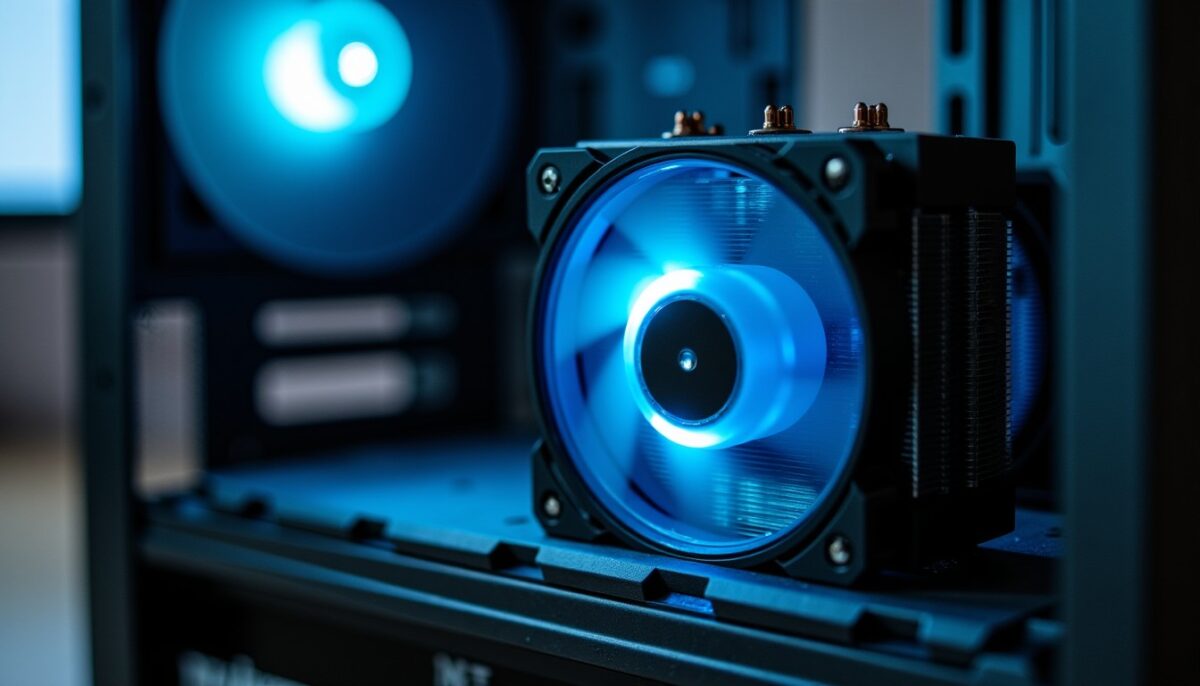
- Examinez le refroidisseur : un ventirad mal fixé ou un ventilateur défaillant peut réduire fortement la dissipation. Un système de refroidissement doit être compatible avec le processeur et le boîtier.
- Évaluez la pâte thermique : si le refroidisseur a été démonté, si le montage est ancien ou si les températures restent anormalement élevées, un remplacement correctement réalisé peut améliorer le contact thermique.
- Contrôlez les réglages : un overclocking ou une limite de puissance élevée peut accroître la chaleur. Revenir aux réglages standards permet de vérifier si la configuration est en cause.
Le dépoussiérage est souvent le premier geste rentable, mais il ne faut pas appliquer de liquide sur les composants ni forcer les ventilateurs pendant le nettoyage. La pâte thermique n’a pas besoin d’être changée à intervalle fixe sur toutes les machines : intervenez en fonction de l’âge, des symptômes et de l’historique de démontage.
Si vous envisagez une mise à niveau, comparez les dimensions et les capacités du système avant achat ; notre sélection de solutions de refroidissement pour PC aide à distinguer les ventirads des refroidisseurs liquides. Un meilleur refroidisseur ne compensera pas un boîtier mal ventilé, d’où l’intérêt d’examiner l’ensemble du montage.
Gestion de la température : les repères à retenir
Une bonne gestion de la température repose sur des mesures cohérentes et sur les limites du modèle concerné. Pour Nadia, surveiller l’export vidéo pendant quelques minutes puis vérifier si la fréquence reste stable donne un diagnostic plus utile que de consulter un chiffre au hasard.
- Consultez les spécifications du fabricant : la limite thermique varie selon le processeur ; évitez d’appliquer le même plafond à toutes les générations.
- Privilégiez une cible prudente : moins de 85 °C en charge convient comme repère général, sans remplacer les recommandations propres au CPU.
- Observez les symptômes : une température élevée accompagnée de ralentissements, de bruit excessif ou d’arrêts demande une vérification rapide.
- Entretenez le PC régulièrement : poussière, ventilation et qualité du montage influencent directement le refroidissement processeur.
La surveillance thermique est particulièrement utile si vous jouez souvent, montez des vidéos ou travaillez en modélisation 3D : elle permet de repérer une évolution avant qu’elle ne gêne vos tâches. Une maintenance informatique régulière, adaptée à l’usage réel de votre machine, contribue à maintenir ses performances optimales et à préserver la longévité du processeur.