Le clavier virtuel s’impose aujourd’hui comme un outil indispensable pour une multitude d’usages, allant du dépannage à l’accessibilité, en passant par la sécurité informatique et la pratique musicale. Facilement accessible sur tous les systèmes d’exploitation modernes, il offre une interface à la fois pratique et polyvalente. Nous allons vous accompagner pour comprendre :
- Les diverses utilités du clavier virtuel au quotidien et en situation spécifique
- Les méthodes d’activation sur différents systèmes, ainsi que les raccourcis pour y accéder rapidement
- Les conseils pour bien choisir et configurer votre clavier virtuel selon vos besoins
- Les options multilingues et les outils spécialisés comme les claviers pour langues rares ou les pianos virtuels
- La sécurité numérique améliorée grâce au clavier à l’écran
Explorons ensemble l’univers du clavier virtuel pour maîtriser cet outil au potentiel souvent sous-estimé.
Lire également : Nettoyer son clavier d’ordinateur : le guide pratique et détaillé pas à pas
Comprendre l’utilité du clavier virtuel dans divers contextes
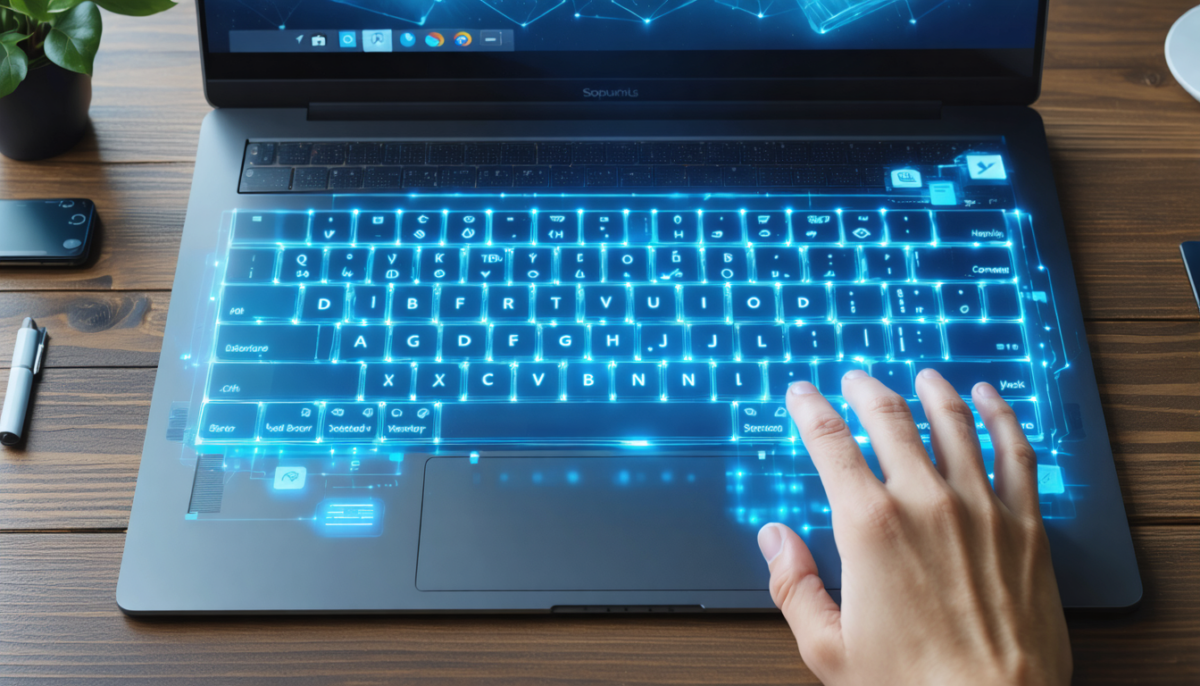
Le clavier virtuel, aussi appelé clavier à l’écran ou on-screen keyboard (OSK), émule un clavier physique dans une fenêtre affichée sur votre écran. Cette interface logicielle se pilote à la souris, au doigt ou à tout dispositif de pointage, supprimant ainsi la dépendance au matériel physique.
Son utilité est remarquable dans plusieurs cas :
A découvrir également : Les critères essentiels pour bien choisir un écran PC dédié au gaming
- Dépannage matériel : en cas de touche défaillante ou de clavier non reconnu, il permet de continuer à travailler sans interruption.
- Accessibilité : les utilisateurs avec des difficultés motrices peuvent saisir du texte via un trackball, un joystick ou un système de balayage visuel.
- Sécurité renforcée : les claviers virtuels protègent contre les keyloggers qui captent les frappes physiques, particulièrement utiles sur des postes publics lors de la saisie de mots de passe ou données sensibles.
- Saisie multilingue : écrire aisément en arabe, russe, coréen, et bien d’autres langues, sans modifier la disposition du clavier physique.
- Pratique musicale : un clavier de piano virtuel intégré ou en ligne permet de jouer et composer directement via l’écran.
Outre cette multiplicité d’usage, cet outil se révèle gratuit, intégré à tous les systèmes modernes, et compatible avec tous les dispositifs de pointage. Ces caractéristiques lui assurent une place centrale dans la configuration de nombreux utilisateurs, professionnels comme amateurs.
Guide d’activation du clavier virtuel selon votre système d’exploitation
Chaque système propose une solution intégrée à la fois fiable et intuitive pour activer facilement le clavier virtuel, avec quelques différences notables selon la configuration.
Activation rapide sous Windows 10 et Windows 11
Windows appelle ce service « Clavier visuel » (OSK). Il reproduit un clavier complet, incluant le pavé numérique, la prédiction de texte dans plusieurs langues, et plusieurs modes adaptés à différents usages.
Voici quatre méthodes pour accéder au clavier virtuel :
- Raccourci clavier : Windows + Ctrl + O ouvre instantanément le clavier, à condition qu’un clavier physique permette la saisie de ce raccourci.
- Commande Exécuter : appuyez sur Windows + R, tapez osk et validez, le clavier apparaît immédiatement.
- Paramètres sans clavier physique : dans Windows 10, rendez-vous dans Options d’ergonomie > Clavier et activez « Utiliser le clavier visuel ». Sur Windows 11, accédez à Accessibilité > Clavier et activez « Clavier visuel ».
- Écran de connexion : cliquez sur l’icône Accessibilité en bas à droite, puis choisissez « Clavier visuel » pour l’utiliser avant même d’ouvrir une session.
Pour un accès permanent, il suffit d’épingler l’icône du clavier tactile dans la barre des tâches via le menu des icônes système.
Options pour les utilisateurs Apple : le Visualiseur de clavier macOS
Sur Mac, le visualiseur de clavier ne remplace pas exactement le clavier physique, mais affiche les correspondances entre touches et caractères selon la disposition active, utile pour insérer des caractères spéciaux.
Pour l’activer :
- Ouvrez Préférences Système ou Réglages Système sous macOS Ventura et ultérieurs.
- Dans la section Clavier, cochez « Afficher les visualisateurs de clavier et d’emoji dans la barre des menus ».
- Utilisez l’icône dans la barre des menus pour afficher le visualiseur à tout moment.
Il est également possible de le rendre accessible dès l’écran de connexion en activant l’option correspondante dans Utilisateurs et groupes > Options de connexion.
Clavier virtuel sous Linux et Android : utilitaires intégrés et personnalisables
Ubuntu propose Onboard, un clavier virtuel robuste préinstallé, accessible facilement via le menu d’applications. Sa configuration dans les paramètres d’accessibilité permet de l’activer au démarrage et d’associer des raccourcis clavier pour un usage fluide.
Pour les distributions non-Ubuntu, différentes alternatives existent, telles que Florence ou Matchbox Keyboard, adaptées à divers environnements et besoins.
Sur Android, le clavier virtuel apparaît automatiquement à chaque champ texte actif. Il est possible de gérer plusieurs claviers, dont les plus populaires comme Gboard ou SwiftKey, par l’intermédiaire des paramètres linguistiques pour personnaliser votre saisie.
Conseils pour bien choisir et configurer un clavier virtuel adapté à vos besoins
Face à la diversité des usages du clavier virtuel, le choix et la configuration doivent répondre à vos besoins spécifiques. Voici quelques critères à prendre en compte :
- Compatibilité : assurez-vous que le logiciel ou l’outil est compatible avec votre système et vos périphériques.
- Multilinguisme : choisissez un clavier supportant les langues et alphabets dont vous avez besoin, comme l’arabe, le russe ou le coréen.
- Fonctions d’accessibilité : certains claviers proposent des modes pointage ou balayage, très utiles pour les utilisateurs à mobilité réduite.
- Protection contre les keyloggers : préférez un clavier virtuel capable de réduire les risques d’interception de données.
- Utilisation spécialisée : pour la musique, un clavier piano virtuel en ligne ou intégré peut enrichir votre expérience.
Pour un usage quotidien, un clavier virtuel intégré au système, comme le Clavier visuel Windows, reste la solution la plus efficace. Si vous souhaitez explorer des alternatives, des logiciels tiers gratuits et légers comme Free Virtual Keyboard pour Windows ou Onboard pour Ubuntu offrent des fonctionnalités avancées et une personnalisation accrue.
Comparer les principales solutions selon votre environnement
| Système | Outil natif | Méthode d’accès rapide | Logiciel tiers recommandé |
|---|---|---|---|
| Windows 10 & 11 | Clavier visuel (OSK) | Windows + Ctrl + O / osk (Exécuter) | Free Virtual Keyboard |
| macOS | Visualiseur de clavier | Menu Saisie (barre des menus) | Keyboard Viewer (suffisant) |
| Ubuntu / Linux | Onboard | Paramètres > Raccourcis clavier (configurable) | Florence, CellWriter |
| Android | Gboard (Clavier Google) | Activation automatique sur champ texte | SwiftKey, Fleksy |
Exploiter pleinement les fonctions avancées de votre clavier virtuel
Au-delà de la simple saisie, les claviers virtuels peuvent offrir des options personnalisables qui améliorent l’efficacité et le confort :
- Retour sonore : activation d’un son à chaque touche pour un repère audio.
- Prédiction de texte multilingue : suggère des mots en plusieurs langues, réduisant la frappe.
- Modes spéciaux : mode pointage où la sélection se valide automatiquement après un délai, ou mode balayage qui met en surbrillance successive les touches.
- Extension du pavé numérique : très utile pour les tâches financières ou la saisie rapide de chiffres.
Pour découvrir comment configurer et optimiser votre clavier virtuel, vous pouvez consulter un guide complet dédié aux configurations de clavier qui vous accompagnera dans ces réglages.
Claviers virtuels multilingues : une aide précieuse pour la saisie étrangère
Lorsque le clavier physique ne couvre pas une langue particulière, des claviers virtuels en ligne offrent un accès immédiat à des alphabets spécifiques :
- Arabe : écrit de droite à gauche, accessible via des plateformes comme Gate2Home, idéal sans réinstallation sous Windows ou macOS.
- Russe : alphabet cyrillique à 33 lettres, proposé sur des sites tels que Lexilogos pour une saisie rapide.
- Coréen : système syllabique Hangul, généré par des claviers en ligne dédiés comme TypeIt.
L’usage de ces outils simplifie énormément la gestion multilingue, en particulier pour ceux qui doivent fréquemment écrire dans différentes langues.
Le clavier virtuel comme garantie de sécurité numérique dans vos interactions sensibles
Pour protéger vos données lors des connexions sur des ordinateurs publics ou partagés, l’utilisation du clavier virtuel constitue une mesure efficace. En effet, la majorité des logiciels espions enregistrent les frappes physiques : le clavier à l’écran contourne ce risque. C’est un geste simple pour sécuriser les mots de passe, informations bancaires ou données confidentielles.
Toutefois, il demeure conseillé d’adopter une vigilance suffisante sur des postes non maîtrisés, notamment contre les keyloggers plus sophistiqués qui peuvent prendre des captures d’écran.
Ce même principe s’étend à la saisie sensible en milieu professionnel ou dans des environnements où la confidentialité est une priorité clé.
Se lancer dans la pratique musicale avec un piano virtuel accessible partout
Le clavier virtuel dépasse la simple fonction de saisie textuelle en offrant une interface pour jouer du piano sans instrument physique. Accessible via navigateur ou applications dédiées, il séduit amateurs et musiciens mobiles.
Quelques solutions gratuites et populaires :
- Virtual Piano : plateforme en ligne avec mode apprentissage et enregistrement.
- Chrome Music Lab : outil pédagogique idéal pour découvrir les notes et la musique.
- LMMS : logiciel open source intégré à une suite complète de production musicale.
L’utilisation est intuitive : les touches virtuelles répondent au clic ou peuvent être mappées aux touches d’un clavier AZERTY ou QWERTY, facilitant l’apprentissage sans aucune installation.
Si la musique vous intéresse, associer un bon ordinateur adapté à la musique assistée par ordinateur optimisera votre expérience. Pour cela, n’hésitez pas à consulter nos conseils sur l’ordinateur idéal pour la MAO.