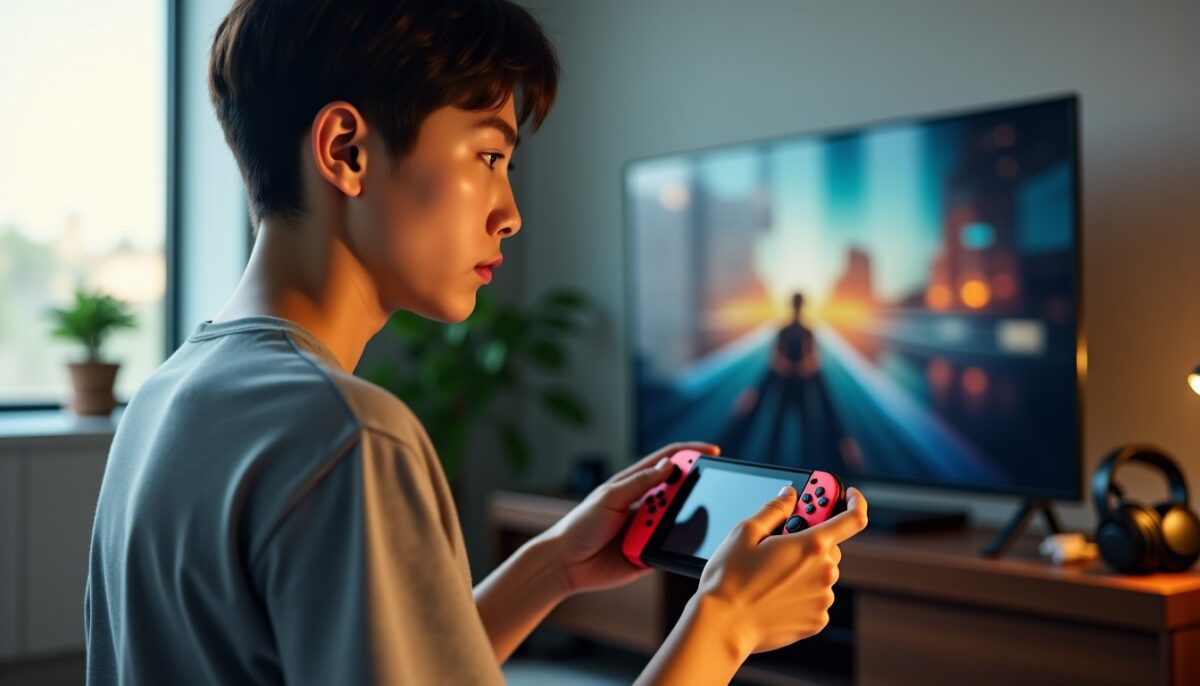
Pour diffuser en direct votre Nintendo Switch, reliez-la à une carte de capture, connectez cette carte à un ordinateur, puis préparez votre scène dans OBS Studio avant de lancer le streaming. La console ne propose pas de fonction intégrée pour envoyer directement votre partie sur Twitch ou YouTube Live : le PC prend en charge la capture et l’encodage du jeu vidéo.
Nous allons suivre le parcours de Léa, qui souhaite streamer Mario Kart en 1080p à 60 images par seconde. Son installation repose sur un dock Nintendo Switch, une carte de capture HDMI, un ordinateur et une connexion internet stable. Voici les étapes à prévoir :
A lire également : Top des jeux vidéo incontournables à découvrir sur smartphone
- Le matériel : une Nintendo Switch compatible avec le dock vidéo, une carte de capture, un ordinateur et deux câbles HDMI.
- Le branchement : le signal de la console passe par la carte avant d’être envoyé au PC et, si le boîtier le permet, à un téléviseur.
- La diffusion : OBS Studio assemble l’image du jeu, le micro et les éventuels éléments graphiques, puis transmet le direct à la plateforme choisie.
Dans ce guide complet, nous détaillons la configuration, les réglages de départ et les vérifications qui évitent les problèmes courants. Vous pourrez ainsi commencer simplement, puis améliorer votre mise en scène et la qualité du flux au fil de vos essais.
Le matériel nécessaire pour diffuser votre Nintendo Switch en direct
La carte de capture reçoit le signal HDMI de la console et le rend accessible à l’ordinateur. Le PC utilise ensuite un logiciel comme OBS Studio pour composer et encoder le flux avant son envoi vers Twitch ou YouTube Live.
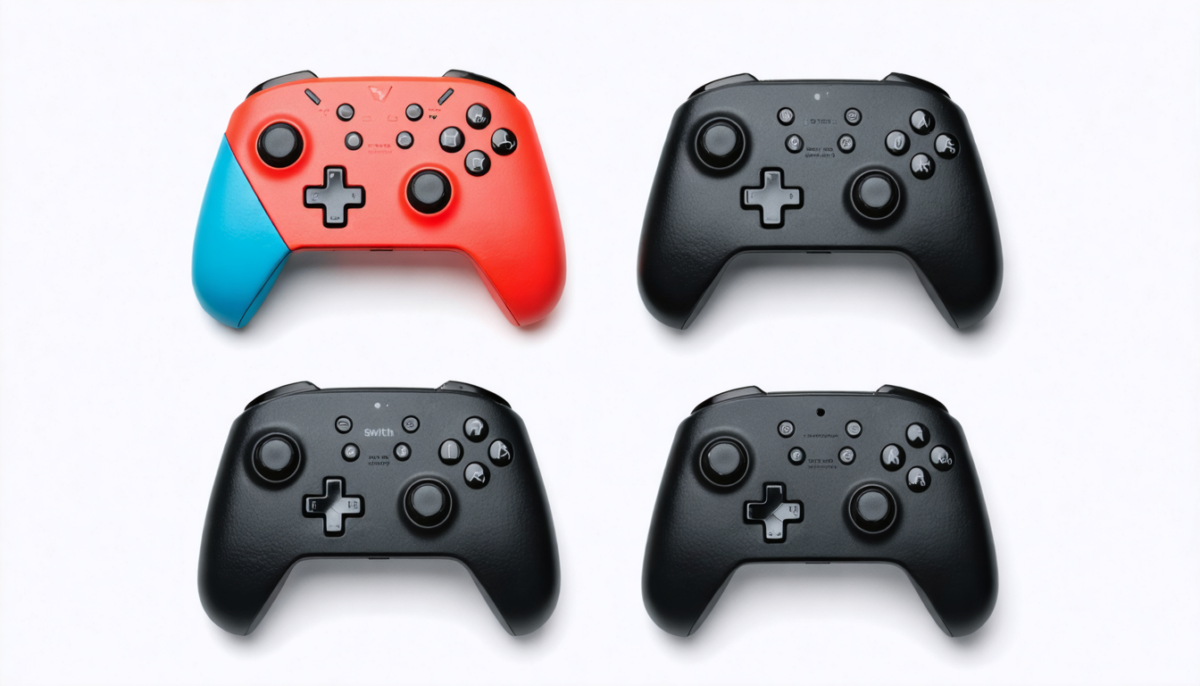
A lire également : Top des Manettes Switch Pro Officielles de Nintendo : Comparatif Complet et Avis Détaillés
Pour une installation classique, prévoyez une Nintendo Switch avec son dock, une carte de capture avec entrée HDMI, un ordinateur et une connexion internet filaire si possible. Un micro-casque améliore nettement le confort d’écoute, mais vous pouvez commencer sans webcam ni éclairage dédié.
Choisir une carte de capture adaptée à votre usage
Vérifiez d’abord la définition et la fréquence d’images prises en charge. Pour les jeux Switch, une carte capable de capturer en 1080p à 60 images par seconde constitue un choix adapté ; un modèle avec sortie HDMI de passthrough vous permet aussi de jouer sur un téléviseur sans regarder l’aperçu logiciel du PC.
Des modèles externes comme l’Elgato HD60 X ou l’AVerMedia Live Gamer Extreme 3 illustrent cette catégorie, mais les caractéristiques et disponibilités peuvent varier selon les versions. Avant l’achat, vérifiez la compatibilité avec votre système d’exploitation, le type de port USB requis et la présence d’une entrée et d’une sortie HDMI si vous souhaitez jouer sur grand écran.
| Élément | À vérifier | Configuration de départ conseillée |
|---|---|---|
| Carte de capture | Entrée HDMI, connexion USB compatible, résolution prise en charge | Capture 1080p, 60 images par seconde |
| Ordinateur | Compatibilité avec OBS Studio et capacité d’encodage | PC ou Mac récent, logiciels et pilotes à jour |
| Connexion internet | Débit montant stable, idéalement mesuré par câble Ethernet | Environ 10 Mbit/s disponibles pour viser un flux à 6 Mbit/s |
| Audio | Micro détecté dans le système et niveau sans saturation | Micro-casque ou micro USB avec essai d’enregistrement |
Ces valeurs servent de repères, pas de promesse universelle : un débit fluctuant ou un PC déjà fortement sollicité peut dégrader le direct. Léa commence par mesurer son débit montant et constate qu’elle dispose d’environ 12 Mbit/s stables ; elle garde donc une marge au-dessus de son débit vidéo prévu.
Si vous souhaitez découvrir des lieux équipés pour jouer et échanger avec d’autres passionnés, vous pouvez consulter cette sélection de cafés gaming à découvrir. Pour votre premier direct à domicile, le plus utile reste de tester votre matériel avant l’horaire annoncé à votre communauté.
Brancher la Nintendo Switch à la carte de capture
La console doit être installée dans son dock pour envoyer l’image par HDMI. Éteignez ou mettez en veille les appareils avant de modifier les branchements, puis suivez le chemin du signal sans inverser les ports d’entrée et de sortie.
- Reliez la sortie HDMI du dock de la Nintendo Switch à l’entrée HDMI IN de la carte de capture.
- Si votre carte dispose d’une sortie HDMI, reliez le port HDMI OUT à votre téléviseur ou à votre moniteur de jeu.
- Connectez la carte de capture à l’ordinateur avec le câble USB fourni ou recommandé par le fabricant.
- Allumez la console, puis vérifiez que le jeu apparaît sur le téléviseur et que l’ordinateur détecte le périphérique.
Le téléviseur reçoit alors le signal en passthrough, tandis que le PC exploite une copie du flux pour la diffusion. Cette disposition évite de jouer en observant uniquement la fenêtre d’aperçu d’OBS Studio, qui peut présenter un léger retard.
Si l’écran reste noir, vérifiez en premier lieu que le câble venant du dock est branché sur HDMI IN et non sur HDMI OUT. Contrôlez aussi la source sélectionnée sur le téléviseur et confirmez que le câble USB est branché sur un port compatible avec votre carte.
Une fois l’image visible sur le téléviseur et dans le logiciel, le branchement est opérationnel. Vous pouvez maintenant créer la scène qui réunira le jeu, votre voix et, si vous le souhaitez, votre caméra.
Configurer OBS Studio pour Twitch ou YouTube Live
OBS Studio est gratuit et permet de composer une scène avec plusieurs sources : image de la console, webcam, micro, alertes ou fenêtre de discussion. Au premier lancement, l’assistant de configuration peut proposer des réglages initiaux ; adaptez-les ensuite à la puissance de votre ordinateur et au débit réel de votre connexion.
Ajouter l’image du jeu à une scène
Dans OBS Studio, créez une scène, puis ajoutez une source de type Périphérique de capture vidéo. Choisissez votre carte dans la liste des appareils et réglez la résolution sur 1920 × 1080 ainsi que la fréquence sur 60 images par seconde si le matériel les prend en charge.
Ajoutez ensuite le micro comme source audio ou sélectionnez-le dans les paramètres audio. Faites un essai de quelques secondes : la voix doit rester intelligible au-dessus des effets du jeu, sans dépasser le niveau maximal ni produire de grésillement. Une webcam se configure également comme périphérique vidéo, puis peut être redimensionnée dans la scène.
Régler le flux et la plateforme de diffusion
Dans les paramètres de sortie, choisissez un encodeur adapté à votre PC : l’encodage matériel peut réduire la charge du processeur si votre carte graphique le prend en charge. Pour un premier direct en 1080p à 60 images par seconde sur Twitch, un débit vidéo autour de 6 Mbit/s est un point de départ courant ; assurez-vous que votre débit montant reste stable au-dessus de cette valeur.
Pour YouTube Live, les recommandations de débit dépendent de la résolution, de la fréquence et de l’encodeur sélectionnés. Consultez les consignes actuelles de la plateforme avant de définir vos paramètres ; évitez de copier un réglage 1080p60 si votre connexion ou votre ordinateur ne peut pas le soutenir durablement.
Dans la rubrique de diffusion d’OBS Studio, sélectionnez la plateforme et associez votre compte ou renseignez les informations de diffusion demandées par le service. Gardez votre clé de stream privée : toute personne qui la récupère pourrait lancer une diffusion sur votre chaîne.
Avant de cliquer sur « Démarrer le streaming », lancez un enregistrement local de 30 à 60 secondes. Vous vérifierez ainsi l’image, la synchronisation entre voix et jeu, ainsi que la lisibilité des textes sans exposer un essai incomplet à votre audience.
Optimiser la qualité du streaming et éviter les problèmes courants
Une image fluide dépend de trois éléments qui doivent fonctionner ensemble : la capture, l’encodage et la connexion. Si l’aperçu saccade, baissez d’abord la résolution de sortie ou passez de 60 à 30 images par seconde ; pour un jeu de course rapide, 60 images par seconde reste intéressant, tandis qu’un jeu narratif peut très bien rester agréable à 30.
Si vos spectateurs entendent le son avec retard, comparez la voix et les effets dans un enregistrement local, puis vérifiez les paramètres de synchronisation audio d’OBS Studio. Si la diffusion se coupe, testez une connexion Ethernet, fermez les téléchargements en arrière-plan et réduisez le débit vidéo par petits paliers plutôt que de changer tous les réglages à la fois.
La Switch Lite ne possède pas de sortie vidéo HDMI et ne peut donc pas être reliée de manière standard à une carte de capture. Les méthodes de contournement, comme filmer son écran avec une caméra ou modifier la console, ne donnent pas le même résultat qu’une capture directe et ne conviennent pas à une configuration simple.
Pour affiner votre mise en scène, observez comment les lieux de jeu organisent les espaces, le son et le confort des joueurs ; cette liste de lieux gaming peut aussi fournir des idées pour aménager un coin dédié chez vous. La priorité reste une image stable et une voix claire : les overlays et animations viennent après.
Peut-on diffuser une partie de Nintendo Switch sans carte de capture ?
Pour envoyer directement le gameplay d’une Nintendo Switch vers Twitch ou YouTube Live depuis un ordinateur, la carte de capture reste la solution simple et fiable. La console ne fournit pas de fonction native comparable à un logiciel de diffusion PC qui transmettrait directement la partie en direct.
Des montages détournés peuvent parfois faire transiter l’image par un autre appareil, mais ils ajoutent des étapes, de la latence et des contraintes de compatibilité. Pour Léa, qui veut diffuser régulièrement en 1080p, le boîtier de capture est plus facile à installer et à dépanner qu’une chaîne de contournement.
Vous pouvez commencer avec une scène sobre : jeu, micro et nom de chaîne. Une fois les premiers essais validés, ajoutez les éléments visuels progressivement et demandez à une personne de confiance de confirmer la qualité du son et de l’image ; cette vérification simple révèle souvent les derniers réglages à ajuster.