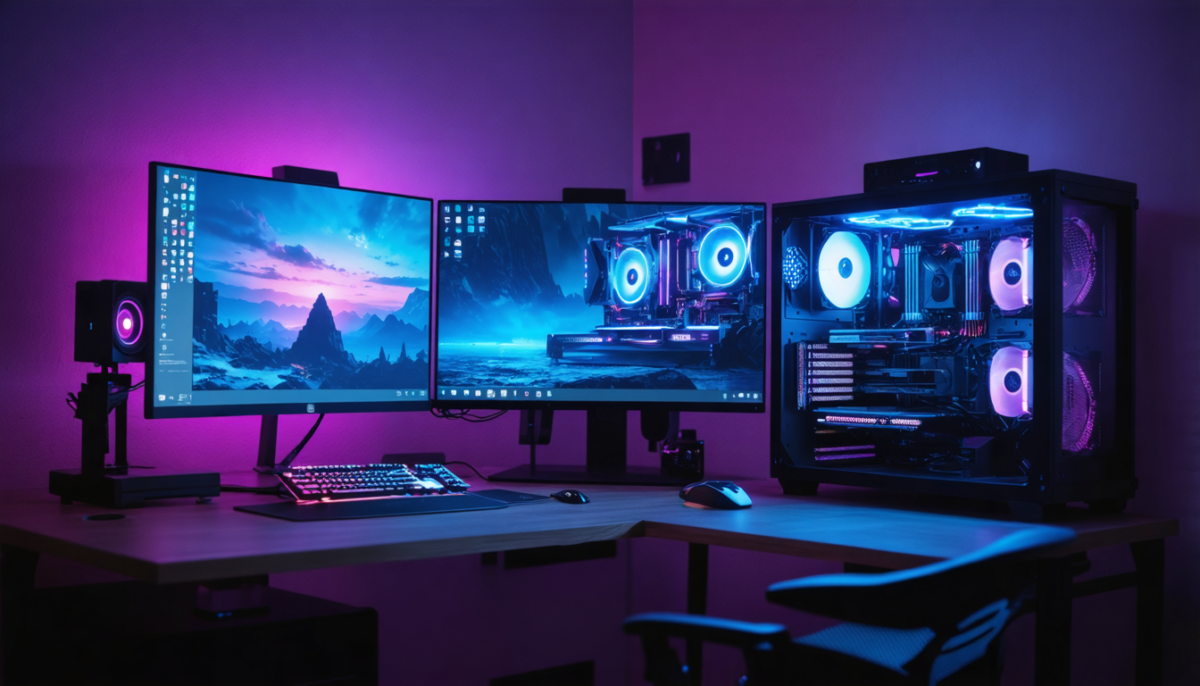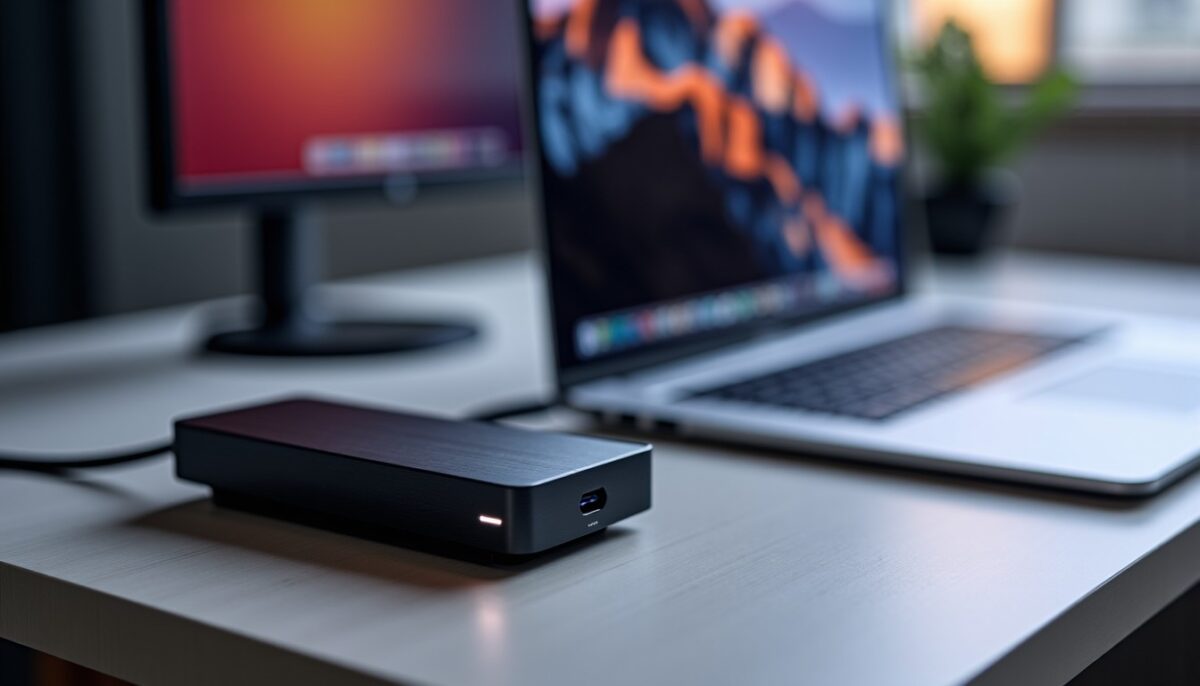
Oui, une carte graphique externe (eGPU) peut améliorer les performances visuelles d’un ordinateur portable ou d’un mini-PC compatible, sans remplacer toute la machine. Le gain dépend surtout du port utilisé, de la carte installée, des logiciels et de l’écran : un connecteur USB-C seul ne garantit pas la compatibilité, tandis qu’une liaison Thunderbolt ou USB4 adaptée peut transporter les données nécessaires au GPU externe.
Pour savoir si cette solution correspond à votre usage, nous allons examiner ses avantages et ses limites, les vérifications à effectuer avant l’achat et les boîtiers disponibles. Nous suivrons aussi le cas de Lina, créatrice vidéo qui souhaite accélérer le rendu graphique de son ordinateur portable à la maison tout en conservant sa mobilité en déplacement.
Lire également : Clavier en panne : les astuces efficaces pour réparer vos touches défaillantes
- À retenir : vérifiez la compatibilité exacte du port et du système d’exploitation avant d’acheter.
- À prévoir : le boîtier eGPU et la carte graphique sont souvent vendus séparément.
- À optimiser : un écran branché directement sur le boîtier peut éviter certains transferts de données inutiles.
Comment fonctionne une carte graphique externe eGPU ?
Un eGPU associe un boîtier externe, une carte graphique de bureau et une alimentation. Le boîtier relie la carte au PC par Thunderbolt ou par une connexion USB4 compatible avec le transport PCIe ; le câble USB-C n’est que la forme du connecteur et ne suffit pas, à lui seul, à confirmer la prise en charge.
Une fois configuré, le système peut confier certaines tâches graphiques au GPU externe : jeux vidéo, calcul 3D, effets vidéo ou affichage sur plusieurs écrans. Pour Lina, le portable reste pratique dans les transports, tandis qu’à son bureau, le branchement du boîtier accélère les logiciels de création compatibles.
A lire aussi : Top des Ventirads Performants pour Optimiser votre Intel Core i5 10400
La connexion externe impose une limite : les données circulent par un lien moins large que le bus PCIe d’une carte installée directement dans un ordinateur de bureau. Le résultat varie selon le jeu, la résolution, le processeur et l’utilisation de l’écran interne ; un écart de l’ordre de 10 à 30 % par rapport à la même carte installée en interne peut se rencontrer dans certains scénarios, sans constituer une règle universelle.
Pour tirer le meilleur parti du montage, nous conseillons de connecter l’écran externe aux sorties vidéo de la carte graphique du boîtier. Cette configuration évite souvent de renvoyer l’image vers l’écran intégré du portable et peut améliorer les performances dans les jeux vidéo.
Les avantages et les limites d’un GPU externe
Gagner en puissance sans remplacer son ordinateur
Le principal intérêt d’un eGPU est de donner accès à une carte de bureau sur une machine qui ne peut pas en accueillir une en interne. Cela peut améliorer le rendu graphique en 3D, réduire les temps d’export vidéo et rendre certains jeux plus fluides, à condition que le processeur et le logiciel suivent.
Une station de travail vieillissante peut aussi gagner en polyvalence. Si Lina effectue surtout du montage léger en déplacement, elle n’a pas besoin d’un portable de jeu volumineux : elle peut réserver la puissance graphique au bureau et conserver son ordinateur pour les tâches courantes.
Conserver la mobilité, avec un budget à calculer
Le boîtier se débranche lorsque vous partez, puis se reconnecte à la maison. Cette flexibilité a un coût : il faut additionner le prix du boîtier, du GPU et, parfois, de l’alimentation ou d’un câble certifié. À titre indicatif, un boîtier Razer Core X V2 est proposé autour de 405,31 € dans les données disponibles, avant l’achat de la carte graphique.
Il faut aussi accepter l’encombrement, le bruit des ventilateurs et une performance qui ne sera pas toujours identique à celle d’un PC fixe. Si votre priorité est une configuration complète pour jouer, comparez le coût total à celui d’un ordinateur déjà équipé, comme les options présentées dans ce guide de PC gamer autour de 1 000 €.
- Bon choix : vous possédez déjà un portable compatible et souhaitez accélérer des applications graphiques à un poste fixe.
- À comparer : le coût complet du boîtier et du GPU face à un PC fixe ou à un portable doté d’une carte dédiée.
- À éviter : acheter un boîtier sur la seule mention « USB-C », sans vérifier la prise en charge eGPU du modèle d’ordinateur.
Compatibilité eGPU : Thunderbolt, USB4 et systèmes d’exploitation
Avant tout achat, identifiez le modèle exact de votre ordinateur et les capacités de son port. Un port USB-C peut ne proposer que des données USB classiques ; recherchez dans les caractéristiques du fabricant une mention explicite de Thunderbolt 3, Thunderbolt 4, Thunderbolt 5 ou USB4 avec prise en charge eGPU.
Vérifiez aussi la compatibilité du système d’exploitation, des pilotes et du logiciel visé. Sous Windows, la prise en charge varie selon le fabricant et la génération du portable. Sur Mac, la compatibilité eGPU concerne principalement certains modèles Intel équipés de Thunderbolt 3 ; les Mac Apple Silicon ne prennent pas en charge les boîtiers eGPU comme accélérateur graphique général.
Pour comparer les formats de machines avant de vous décider, notre guide des ordinateurs portables peut vous aider à repérer les ports et les caractéristiques à contrôler. La règle pratique est simple : confirmez le modèle précis, pas seulement la famille de produits ou la forme du connecteur.
| Élément à contrôler | Ce qu’il faut vérifier | Pourquoi cela compte |
|---|---|---|
| Connexion | Thunderbolt ou USB4 explicitement compatible avec un eGPU | USB-C seul ne garantit pas la transmission PCIe requise |
| Système | Prise en charge du boîtier, du GPU et des pilotes | Les possibilités diffèrent selon Windows, macOS et le matériel |
| Carte graphique | Longueur, hauteur, épaisseur et connecteurs d’alimentation | Le GPU doit entrer dans le boîtier et être alimenté correctement |
| Écran | Sorties vidéo de la carte et résolution visée | Un écran externe relié au GPU peut limiter les transferts superflus |
Une configuration compatible n’est pas nécessairement optimale : un processeur peu puissant, une mémoire limitée ou un logiciel qui exploite mal le GPU peuvent freiner le résultat. L’eGPU fonctionne mieux lorsque l’ensemble de la machine est équilibré.
Choisir son boîtier eGPU et sa carte graphique
Le choix du boîtier dépend d’abord du format de la carte et de la puissance électrique disponible. Vérifiez les dimensions maximales acceptées, le nombre de connecteurs d’alimentation requis et la marge de l’alimentation ; une carte qui dépasse de quelques millimètres ou demande plus de puissance que le boîtier ne convient pas.
Les connecteurs supplémentaires peuvent aussi faire la différence : certains modèles alimentent l’ordinateur portable, proposent des ports USB ou ajoutent un port Ethernet. Ces fonctions simplifient un poste fixe, mais elles ne remplacent pas la vérification de la compatibilité eGPU avec l’ordinateur.
| Boîtier | Caractéristiques rapportées | À retenir avant l’achat |
|---|---|---|
| Razer Core X V2 | Thunderbolt 5 annoncé jusqu’à 80 Gbit/s, compatibilité annoncée avec Thunderbolt 4/5 et certains appareils USB4, alimentation de 650 W, cartes jusqu’à 330 × 160 × 60 mm ; environ 405,31 € dans les données disponibles | Carte graphique et alimentation de bureau non incluses ; confirmez la compatibilité de votre appareil et la disponibilité du modèle |
| Akitio Node Titan | Thunderbolt 3, alimentation de 650 W, recharge d’ordinateur annoncée jusqu’à 85 W, prise en charge mentionnée de plusieurs écrans 4K | La disponibilité est signalée comme incertaine ; vérifiez l’état du stock et la compatibilité logicielle avant de le retenir |
| Razer Core X Chroma | Éclairage Chroma et connectique additionnelle mentionnés dans certaines fiches ; des caractéristiques publiées peuvent varier | Ne vous fiez pas à une fiche qui mélange les versions : contrôlez la référence exacte, les dimensions et la puissance de l’alimentation |
Les fiches de produits peuvent évoluer et certaines références proches partager un nom similaire. Pour Lina, la vérification des dimensions du GPU et de la puissance de l’alimentation passe avant les effets lumineux : le boîtier doit accueillir sa carte et fonctionner avec son portable, sans compromis sur la sécurité électrique.
Installer et optimiser un eGPU pour le rendu graphique et les jeux vidéo
Procéder dans le bon ordre
Commencez par installer la carte dans le boîtier en respectant les consignes du fabricant, puis vérifiez les connexions d’alimentation. Reliez ensuite le boîtier au port Thunderbolt ou USB4 compatible avec le câble adapté, démarrez l’ordinateur et installez les pilotes recommandés pour le GPU et le système.
- Confirmez la compatibilité du portable, du système et du boîtier.
- Vérifiez les dimensions et l’alimentation nécessaires à la carte choisie.
- Installez le GPU dans le boîtier hors tension et raccordez ses câbles.
- Connectez le boîtier, installez les pilotes, puis contrôlez que les applications utilisent bien le GPU externe.
- Branchez l’écran au GPU si vous utilisez un moniteur externe, puis testez vos logiciels et jeux.
Pour établir une comparaison fiable, choisissez un même jeu ou une même séquence de rendu, conservez les mêmes réglages et relevez les images par seconde ou le temps d’export. Un résultat ponctuel ne suffit pas : testez plusieurs scènes, car les performances dépendent de la charge graphique et du processeur.
Surveiller la température et les limites de la configuration
Une carte puissante produit de la chaleur, même à l’extérieur du portable. Laissez de l’espace autour du boîtier, évitez de bloquer les grilles et surveillez les températures pendant une session prolongée ; un refroidissement insuffisant peut provoquer une baisse automatique des fréquences.
Si vous constatez des températures élevées ou une ventilation excessive, vérifiez l’aération du boîtier et l’état des ventilateurs avant de modifier les réglages. Ce guide consacré à la température d’une carte graphique complète ces contrôles. Une configuration stable sur la durée vaut mieux qu’un pic de performance difficile à maintenir.
Pour Lina, le test décisif reste un export vidéo de dix minutes, suivi d’une session de jeu avec l’écran relié au boîtier. Ce scénario réel permet de juger le gain, le bruit et la température ensemble, plutôt que de se fier uniquement aux promesses théoriques.
Quel profil d’utilisateur profite le plus d’une carte graphique externe ?
L’eGPU convient surtout à ceux qui possèdent déjà un ordinateur compatible et travaillent régulièrement à un poste fixe. Les créateurs peuvent accélérer certains rendus et effets, tandis que les joueurs peuvent profiter d’un GPU de bureau lorsqu’ils sont chez eux ; le bénéfice dépend toujours de la compatibilité des applications et de la bande passante.
Pour une personne qui change souvent de lieu, le boîtier reste à la maison et le portable conserve sa fonction mobile. À l’inverse, si vous devez transporter toute la puissance graphique chaque jour, un portable doté d’un GPU dédié sera souvent plus pratique, même s’il est plus lourd ou plus coûteux.
La meilleure décision se prend en comparant le coût complet, les logiciels utilisés et le gain mesuré dans vos tâches réelles. Un eGPU est une extension spécialisée, pas une mise à niveau universelle : lorsque le port, le système et le boîtier sont adaptés, il peut prolonger utilement la vie d’un ordinateur et améliorer ses performances visuelles.