Nettoyer efficacement votre ordinateur portable est essentiel pour maintenir ses performances, sa longévité et garantir une expérience utilisateur optimale. Nous vous proposons une méthode claire et complète qui couvre tous les aspects de l’entretien, en mettant l’accent sur :
- La prévention de la surchauffe et du bruit excessif grâce au dépoussiérage
- Des conseils précis pour un nettoyage extérieur soigné de l’écran, du clavier et du châssis
- Le choix des outils adaptés pour éviter tout dommage lors de l’entretien
- Les astuces pour optimiser le nettoyage numérique, en nettoyant vos fichiers et logiciels
- Des repères pratiques pour identifier rapidement les symptômes avant de passer à l’action
Cette approche professionnelle et accessible vous accompagnera pas à pas, que vous soyez un amateur éclairé ou un utilisateur voulant affiner ses connaissances en nettoyage d’ordinateur portable.
A lire en complément : Quel est l'Ordinateur Portable offrant le Meilleur Rapport Qualité-Prix ?
Pourquoi un nettoyage régulier de votre ordinateur portable améliore ses performances et prolonge sa durée de vie
Un entretien périodique joue un rôle fondamental dans le maintien de la réactivité et de la stabilité de votre PC portable. La poussière accumulée dans les aérations et sur les ventilateurs crée un obstacle qui gêne le flux d’air indispensable au refroidissement des composants. Ce phénomène provoque un échauffement excessif des processeurs (CPU et GPU), pouvant entraîner du throttling thermique : la machine réduit automatiquement sa fréquence pour se protéger. Conséquence directe, vous pouvez observer une baisse significative de vos FPS en jeu, des ralentissements et un bruit accru par des ventilateurs qui tournent à plein régime.
Le nettoyage prévient également l’usure prématurée des composants mécaniques des ventilateurs. Des pales et roulements dégagés fonctionnent plus silencieusement et durent plus longtemps, limitant les risques de panne. Il aide enfin à conserver une ambiance thermique plus stable même sous charge intense, ce qui est indispensable pour garantir des performances constantes et éviter les plantages.
A lire aussi : Top des PC portables : guide complet, avis d'experts et comparatifs détaillés
Symptômes courants d’un ordinateur portable encrassé et actions recommandées
| Symptôme | Cause probable | Action recommandée |
|---|---|---|
| PC qui rame en jeu, chute des FPS | Throttling thermique dû à la poussière | Nettoyage des aérations, grilles et ventilateurs |
| Ventilateurs bruyants en permanence | Circulation d’air obstruée | Dépoussiérage des pales, filtres et grilles |
| Châssis chaud, clavier tiède | Radiateurs encrassés | Soufflerie d’air sec sur les ailettes, vérification des évents |
Les outils indispensables pour un nettoyage efficace de votre ordinateur portable
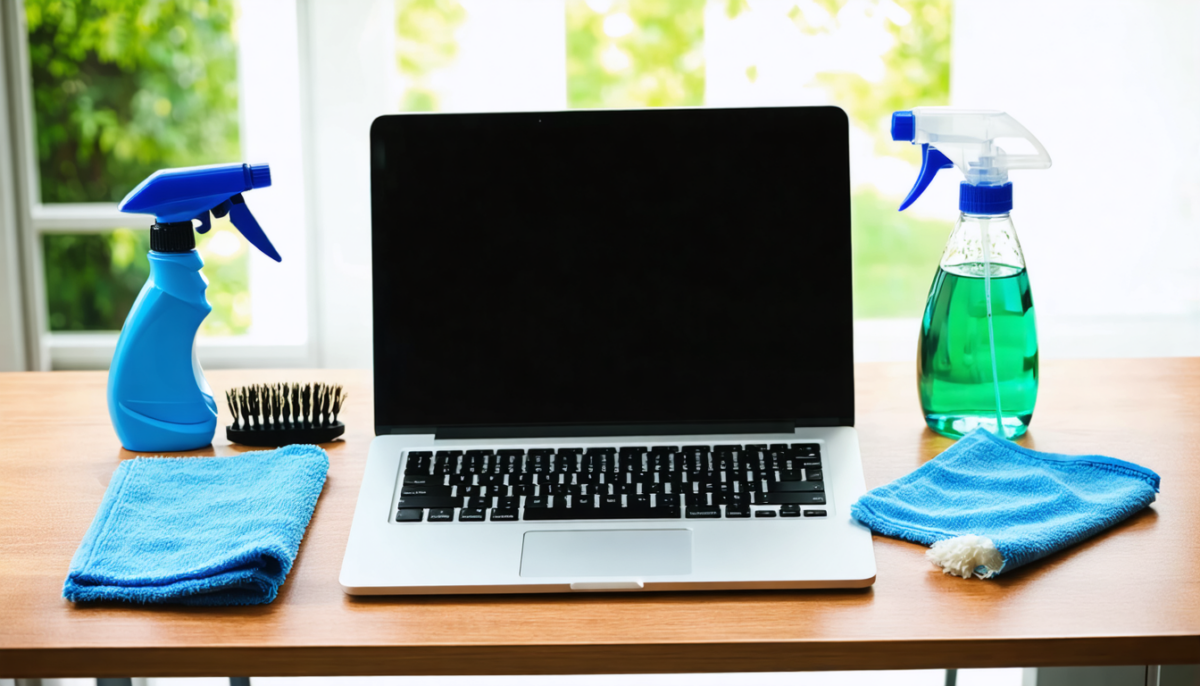
Pour préserver la propreté et l’intégrité des composants, munissez-vous uniquement de matériel doux et spécialisé :
- Un chiffon en microfibre propre, qui évite les rayures sur l’écran et le châssis
- De l’alcool isopropylique à 70-75 % pour désinfecter et dégraisser sans laisser de traces
- Une bombe d’air comprimé ou un soufflet d’air sec pour déloger la poussière des ventilations et des ports
- Des coton-tiges fins et une petite brosse douce pour atteindre les espaces étroits comme les grilles d’aération ou les ports USB
Évitez absolument les lingettes abrasives, les produits ménagers classiques, l’eau pure et les solvants qui peuvent pénétrer dans les circuits électroniques et causer des dégâts irréversibles. Cette vigilance est particulièrement importante si vous consultez des astuces pour réparer un clavier abîmé ou nettoyer un sac à dos ordinateur portable équipé de poches dédiées, car le bon matériel fait toute la différence.
Nettoyage externe : conseils pratiques pour écran, clavier, châssis et ports
Le nettoyage extérieur est la première étape pour redonner un aspect neuf à votre appareil tout en améliorant sa ventilation. Voici nos recommandations :
- Écran : Utilisez un chiffon microfibre imbibé légèrement d’une solution spéciale écran ou d’un mélange eau distillée et alcool isopropylique pour éliminer les traces. Effectuez des mouvements circulaires doux, sans appuyer pour préserver le revêtement antireflet.
- Clavier et pavé tactile : Retournez légèrement l’ordinateur pour éliminer les débris, puis soufflez l’air comprimé entre les touches ou brossez délicatement. Finissez en désinfectant avec un chiffon microfibre imbibé d’alcool, sans excès.
- Châssis et charnières : Passez un chiffon sec ou humide avec précaution, et utilisez un coton-tige ou une brosse douce pour les zones difficiles comme les charnières. Ne vaporisez jamais directement un liquide.
- Ports USB, HDMI, et aérations : Dépoussiérez à l’aide de souffle d’air sec et cure-dent non tranchant pour extraire les saletés incrustées. Cela améliore la dissipation thermique et évite l’obstruction des ventilateurs.
Ce nettoyage régulier assure une bonne circulation d’air, source de performances et de longévité accrues. Pour un guide visuel sur ces techniques, vous pouvez consulter notre page sur le nettoyage du clavier qui contient des conseils complémentaires.
Entretien interne : dépoussiérage et gestion thermique pour un PC performant
Ouvrir votre ordinateur portable doit rester un geste maitrisé et réservé aux utilisateurs avertis, surtout si l’appareil est encore sous garantie. Un dépoussiérage soigneux des ventilateurs et des radiateurs permet de réduire la température interne de plusieurs degrés, atténuant ainsi le throttling et le bruit. Pour ce faire :
- Éteignez et débranchez votre ordinateur, retirez la batterie si possible
- Retirez la plaque inférieure selon le guide constructeur
- Utilisez une bombe d’air sec et une brosse douce pour nettoyer le ventilateur, les pales et l’ensemble du système de refroidissement
Le remplacement de la pâte thermique entre le processeur et son dissipateur est une étape majeure de l’entretien tous les 2 à 4 ans. Cette pâte aide à mieux transmettre la chaleur, ce qui évite une surchauffe prématurée. Si votre PC chauffe anormalement ou que les ventilateurs tournent en permanence, il convient d’agir vite. Si cette manipulation vous semble trop technique, vous pouvez découvrir comment appliquer la pâte thermique efficacement grâce à notre guide dédié ou faire appel à un professionnel pour gagner en sérénité.
Protéger son ordinateur : l’importance de la sécurité avant nettoyage interne
Avant toute intervention, prenez ces précautions essentielles :
- Éteignez et débranchez l’ordinateur
- Si possible, retirez la batterie pour éliminer tout risque d’alimentation électrique
- Déchargez-vous de votre électricité statique en touchant une surface métallique reliée à la terre ou en portant un bracelet antistatique
- Faites une sauvegarde régulière de vos fichiers avant toute manipulation interne
Respecter ces règles évite les courts-circuits et les dommages irréversibles aux composants électroniques sensibles.
Optimiser la propreté numérique pour un système fluide et réactif
Le nettoyage de l’ordinateur portable ne se limite pas à l’entretien physique. L’optimisation numérique permet de libérer des ressources, rendant le système d’exploitation plus rapide et stable :
- Supprimez les fichiers temporaires et caches avec des outils comme le Nettoyage de disque Windows ou des logiciels spécialisés
- Désinstallez les applications inutilisées qui ralentissent votre machine
- Contrôlez et limitez les programmes qui se lancent automatiquement au démarrage via le gestionnaire des tâches
- Mettez régulièrement à jour vos pilotes et votre système pour bénéficier des optimisations et corrections de bugs
- Entretenez votre stockage : activez la commande TRIM sur SSD et défragmentez vos disques durs mécaniques pour maintenir une lecture rapide des données
Ces gestes combinés améliorent significativement la fluidité lors de sessions gaming ou de travail multitâche et contribuent à une meilleure expérience globale de votre PC portable.
Contrôlez vos performances post-nettoyage
Pour mesurer les effets de votre entretien, utilisez des outils comme HWMonitor ou MSI Afterburner. Ils vous indiquent temps réel les températures CPU/GPU ainsi que la vitesse des ventilateurs. Après un nettoyage efficace, vous devriez observer :
- Une baisse de température de 5 à 10°C selon le niveau de poussière éliminé
- Une réduction notable du bruit lié à la ventilation
- Une meilleure stabilité de la fréquence du processeur, traduisant moins de throttling
Ces indicateurs confirment que vous avez amélioré la gestion thermique et la réactivité globale de votre ordinateur portable.
Comment choisir les protections adaptées pour transporter votre ordinateur portable propre et en sécurité
Si vous êtes souvent en déplacement, protéger efficacement votre machine est aussi une forme d’entretien. Un sac à dos adapté limite l’exposition à la poussière et aux chocs. Pour vous guider dans ce choix, retrouvez nos conseils sur les sacs pensés spécifiquement pour les ordinateurs portables dans cet article. Il complète idéalement les bonnes pratiques de nettoyage en gardant votre matériel dans un environnement propre et sécurisé durant vos trajets.