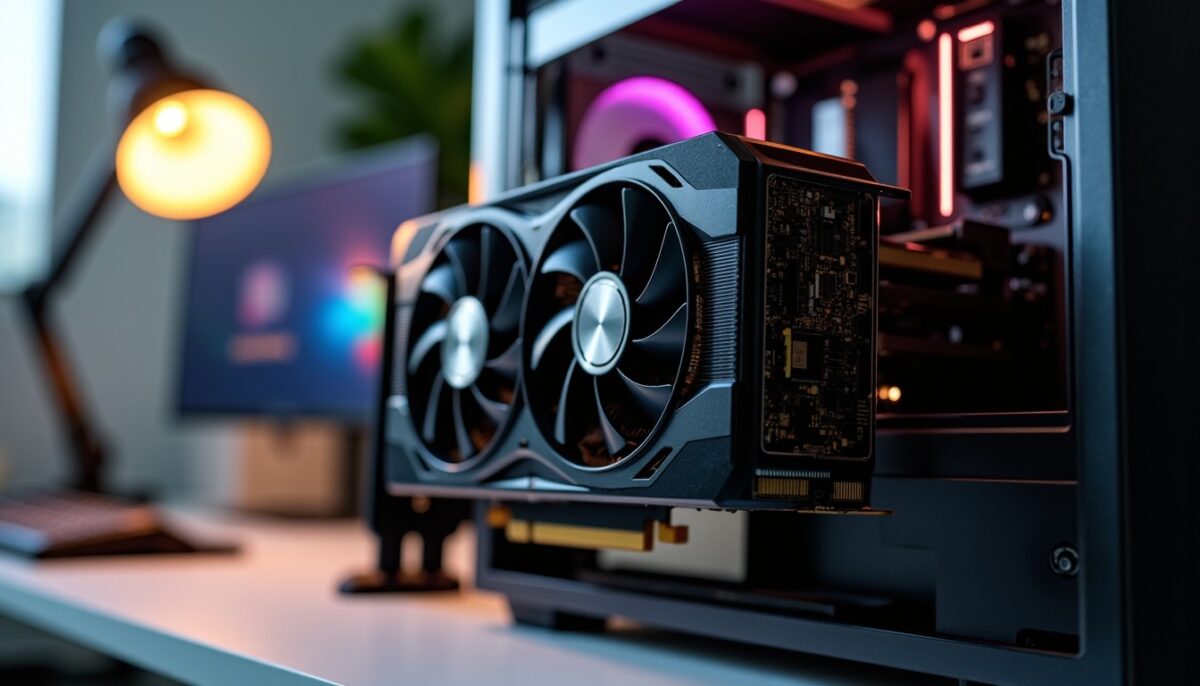
Une carte graphique qui grésille produit souvent un « coil whine », un bruit électrique généralement sans danger, que nous pouvons diagnostiquer en le distinguant d’un ventilateur défectueux ou d’un problème d’alimentation électrique. Pour réduire le son, nous pouvons limiter les images par seconde, ajuster la tension du GPU ou demander conseil au vendeur ; aucune de ces méthodes ne garantit sa disparition.
Le grésillement apparaît fréquemment quand la carte graphique est très sollicitée, par exemple dans un menu de jeu où le nombre d’images par seconde grimpe sans limite. Avant d’envisager une réparation, observons quand le bruit survient et vérifions si d’autres signes l’accompagnent : surchauffe, arrêt du PC ou artefacts visuels.
Lire également : Classement des 5 meilleures cartes graphiques RX 6800 : performances et choix incontournables
- Bruit aigu qui varie avec les FPS : le coil whine est une piste probable.
- Bruit qui suit la vitesse des pales : vérifions le ventilateur et son environnement.
- Grésillement accompagné de coupures ou d’artefacts : interrompons les tests intensifs et contrôlons le matériel.
Pour illustrer la démarche, suivons Camille, qui entend un sifflement dès qu’elle lance un jeu. En procédant par étapes, nous pouvons isoler la source avant de modifier les réglages et choisir un dépannage adapté.
Pourquoi une carte graphique grésille-t-elle ?
Le coil whine, ou sifflement de bobine, provient de vibrations infimes dans des composants inductifs du circuit d’alimentation. Le passage d’un courant variable crée des forces électromagnétiques ; certains éléments vibrent alors à une fréquence que l’oreille humaine peut percevoir.
A lire en complément : Votre ordinateur muet ? Découvrez notre guide simple pour rétablir le son facilement
Le phénomène devient souvent plus audible quand la charge varie fortement. Camille l’entend dans un écran de menu à 300 images par seconde, mais beaucoup moins une fois le jeu limité à 120 FPS : cette différence oriente le diagnostic vers une vibration liée à la charge plutôt que vers un ventilateur.
Le bruit peut venir de la carte graphique, mais aussi de l’alimentation électrique ou d’un autre composant. La conception, les matériaux et les variations entre exemplaires peuvent influer sur son intensité ; le son seul ne permet pas d’identifier avec certitude la pièce concernée.
Diagnostic : distinguer le coil whine d’un ventilateur ou d’une panne
Nous pouvons commencer par écouter si le bruit change avec les images par seconde, la charge graphique ou la vitesse des ventilateurs. Si le son apparaît surtout dans un menu très fluide et diminue quand nous plafonnons les FPS, le coil whine est vraisemblable ; s’il suit les tours par minute, inspectons plutôt le ventilateur, sans toucher aux pales pendant que l’ordinateur fonctionne.
Pour le test, Camille limite temporairement son jeu à 60 FPS, puis à 120 FPS, et compare le bruit dans les mêmes conditions. Nous pouvons aussi tester un autre jeu et une charge légère, en gardant les températures à l’œil : un essai de quelques minutes suffit souvent à repérer une corrélation.
Un grésillement isolé ne signifie pas que le GPU est défaillant. En revanche, des artefacts visuels, des écrans noirs, des redémarrages, une odeur de brûlé ou une surchauffe imposent d’arrêter les essais et d’examiner l’ensemble du système, notamment la carte et son alimentation.
Un pilote graphique à jour peut corriger des anomalies de fonctionnement ou de gestion de l’énergie, mais il ne constitue pas un remède garanti au coil whine. Pour comparer le bruit enregistré par un micro à celui entendu près du boîtier, ces conseils sur les problèmes sonores avec un microphone OBS peuvent aider à repérer une autre source de bruit.
| Symptôme observé | Piste à vérifier | Test de diagnostic |
|---|---|---|
| Sifflement aigu qui varie avec les FPS | Bobines de la carte graphique | Plafonner les images par seconde et comparer |
| Bourdonnement qui suit la vitesse de rotation | Ventilateur ou contact avec un câble | Observer la vitesse et inspecter le boîtier à l’arrêt |
| Bruit venant de l’arrière du boîtier | Alimentation électrique | Faire vérifier la source par un professionnel |
| Grésillement avec artefacts ou coupures | Carte graphique, alimentation ou connexion | Arrêter les tests intensifs et demander un contrôle |
Réduire le grésillement de la carte graphique
La première mesure, simple et réversible, consiste à limiter les FPS dans le jeu ou dans le pilote graphique. Nous pouvons essayer 120 FPS, puis 60 si le bruit reste gênant ; l’activation de la synchronisation verticale ou adaptative, comme G-Sync, peut aussi limiter les pointes de fréquence d’images.
Si le bruit varie avec la charge, un undervolt peut réduire la consommation et la tension du GPU. Nous conseillons de procéder par petites étapes avec un outil reconnu, puis de tester la stabilité dans plusieurs jeux : les réglages adaptés diffèrent d’une carte à l’autre, et une valeur trouvée en ligne n’est pas une garantie pour votre modèle.
Certains utilisateurs constatent une baisse du bruit après une période d’utilisation soutenue, mais ce résultat n’est pas assuré. Pour éviter de faire chauffer inutilement le matériel, ne lancez pas un stress test prolongé dans le seul but de « roder » la carte ; surveillez les températures et arrêtez le test si elles dépassent les limites recommandées par le fabricant.
Évitons d’appliquer du silicone, du vernis ou de la résine sur la carte graphique sans compétence en électronique. Une intervention peut endommager le matériel, compliquer une demande de garantie ou créer un risque électrique. Le remplacement d’une bobine exige des outils et un savoir-faire de réparation spécialisés.
Si vous jouez en streaming ou comparez le bruit du PC à celui d’un flux vidéo, un contenu diffusé en direct, comme un direct consacré à Nintendo Switch, peut servir de source audio de comparaison ; il ne permet pas à lui seul d’identifier le composant bruyant.
Quand demander une réparation ou faire jouer la garantie ?
Un coil whine léger, sans autre symptôme, n’annonce généralement pas une panne imminente et n’indique pas à lui seul une perte de durée de vie. Si le bruit est très fort, nouveau ou associé à des coupures, consignez les circonstances : jeu utilisé, FPS, températures et éventuels artefacts visuels. Ces éléments rendent le diagnostic du SAV plus précis.
La prise en charge dépend du vendeur, du fabricant et des circonstances. Le bruit peut être considéré comme une caractéristique de fonctionnement plutôt qu’une panne ; une promesse commerciale explicite de fonctionnement silencieux ou un défaut accompagné d’autres symptômes peut appuyer votre demande, sans garantir son acceptation.
Pour un achat à distance auprès d’un professionnel en France, le droit de rétractation est en principe de 14 jours à compter de la réception d’un produit neuf, sous réserve des exceptions prévues par la loi. Le remboursement est soumis aux règles applicables et les frais de retour peuvent rester à votre charge si vous en avez été informé ; vérifions les conditions du vendeur avant l’envoi.
Si une intervention est nécessaire, confions le remplacement d’une bobine à un réparateur qualifié plutôt que d’ouvrir l’alimentation électrique ou de souder nous-mêmes. Un bruit seul demande d’abord une vérification méthodique ; des signes d’instabilité justifient, eux, un contrôle sans attendre.