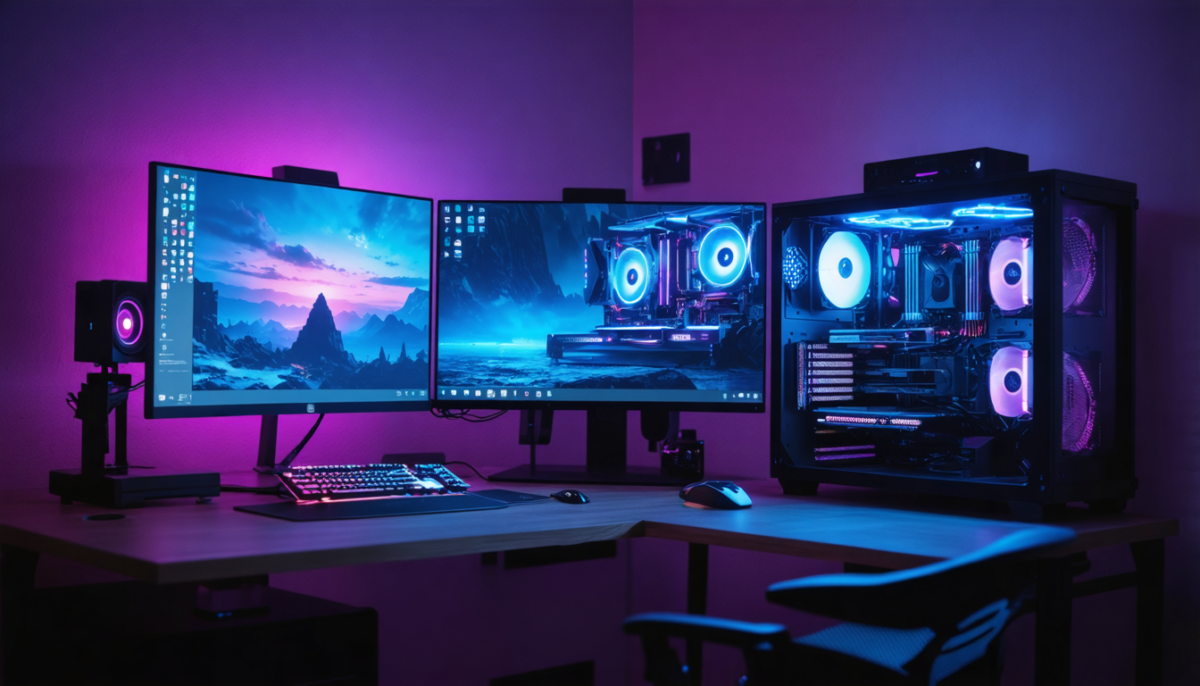
Lorsqu’on souhaite optimiser la performance informatique de son PC, comprendre l’origine des goulots d’étranglement entre le CPU et le GPU est essentiel. Ces limitations surviennent lorsque l’un de ces composants freine les capacités de l’autre, diminuant ainsi l’efficacité globale du système. Pour mieux appréhender ce phénomène, il convient de :
- Identifier ce qu’est un goulot d’étranglement dans le contexte CPU/GPU.
- Reconnaître les symptômes qui indiquent une limitation de performance.
- Analyser les méthodes d’évaluation et de diagnostic des bottlenecks.
- Appliquer des solutions concrètes pour équilibrer la charge entre processeur et carte graphique.
Nous allons développer ces points en profondeur pour que vous puissiez tirer le meilleur parti de votre configuration, que ce soit pour le gaming ou toute autre utilisation exigeante.
A découvrir également : Comparatif 2024 : Les 6 Cartes Graphiques Incontournables pour la Modélisation 3D
Détecter un goulot d’étranglement CPU ou GPU : les bases de l’analyse des performances
Le goulot d’étranglement, ou bottleneck, se manifeste lorsqu’un composant limite la puissance exploitée par un autre. Par exemple, un processeur trop lent par rapport à une carte graphique haut de gamme imposera une limite dans le rendu des images, empêchant le GPU d’atteindre son plein potentiel.
Cette relation asymétrique peut fortement varier en fonction de plusieurs facteurs :
Lire également : Classement des 5 meilleures cartes graphiques RX 6800 : performances et choix incontournables
- La nature des applications ou jeux utilisés ; certains tirent davantage sur le CPU, d’autres principalement sur le GPU.
- La résolution et les paramètres graphiques ; une haute résolution décharge le processeur et sollicite plus le GPU.
- La génération et les caractéristiques techniques propres à chaque composant.
Par exemple, en 2026, une configuration équipée d’un Intel Core i7-13700K combiné à une NVIDIA RTX 4070 peut parfois montrer un bottleneck CPU à 15 % sur des jeux 1080p, tandis qu’en 4K, le CPU ne sera utilisé qu’à 60 %, laissant le GPU jouer pleinement. Comprendre ces dynamiques est la première étape pour optimiser votre PC.
Utiliser le gestionnaire des tâches pour une première analyse
Sur Windows 11, le gestionnaire des tâches constitue un outil accessible et puissant pour observer l’effort demandé au CPU et au GPU en temps réel. En lançant un jeu et en affichant simultanément l’onglet « performance », vous pouvez visualiser les taux d’utilisation.
Si vous constatez que l’un des composants est proche de 100 % d’utilisation alors que l’autre oscille autour de 50 % ou moins, ce déséquilibre indique clairement un bottleneck. Par exemple, une utilisation CPU à 100 % contre un GPU à 60 % est typique d’un goulot d’étranglement au niveau du processeur.
Mesurer précisément le bottleneck : outils et méthodes avancés
Au-delà du gestionnaire des tâches, plusieurs logiciels de benchmarking gratuits sont à votre disposition pour un diagnostic fin :
- MSI Afterburner : intègre un overlay pendant le jeu, affichant la fréquence, l’utilisation des cœurs CPU, GPU, et les FPS.
- CapFrameX : idéal pour analyser les performances capturées sur plusieurs sessions, permettant d’identifier des tendances sur vos composants.
- Bottleneck calculator
Des études effectuées sur plusieurs configurations en 2026 ont montré que le bottleneck devient significatif quand le composant le moins utilisé tombe en moyenne en dessous de 70 % d’utilisation tandis que l’autre flirte avec les 100 %.
Comment interpréter ces mesures dans différentes situations
- Bottleneck léger (90-100 % d’utilisation minimale) : votre PC tourne de manière équilibrée avec un impact négligeable sur les performances.
- Bottleneck modéré (70-90 %) : il est envisageable d’envisager des optimisations pour réduire la disparité.
- Bottleneck sévère (<70 %) : les performances sont clairement bridées, rendant nécessaire la révision urgente des composants, particulièrement en gaming.
À titre d’exemple, un processeur qui reste constamment sous 65 % dans un jeu exigeant alors que la carte graphique affiche 99 % signifie une sous-exploitation de la puissance GPU.
Solutions efficaces pour minimiser les goulots d’étranglement et optimiser votre configuration
L’optimisation peut passer par des réglages simples ou des ajustements matériels :
- Augmenter la résolution de votre jeu durant le gameplay pousse davantage le GPU à travailler, équilibrant l’utilisation avec votre CPU, surtout dans le cas d’un bottleneck CPU. Passer de 1080p à 1440p ou 4K reste une solution accessible si votre écran le permet.
- Surveiller et gérer les températures. Une carte graphique ou un processeur qui chauffe trop réduit automatiquement sa fréquence pour protéger ses composants, provoquant mécaniquement un goulot d’étranglement. Un nettoyage régulier et un contrôle via HWMonitor aident à maintenir des températures optimales.
- Overclocker le processeur. Si votre CPU et votre carte mère le permettent, un overclocking maîtrisé peut réduire un bottleneck CPU, à condition de bien gérer le refroidissement.
- Mettre à jour la RAM et le stockage. Un manque de mémoire vive ou un disque dur lent peuvent aussi induire des retards de traitement invisibles mais pénalisants. Passer à 16 Go de DDR4 minimum et utiliser un SSD SATA III ou NVMe améliore l’ensemble de la chaîne.
- Actualiser ses composants en conservant une symétrie dans les performances notamment entre CPU et GPU est la solution la plus radicale lorsque les autres ont atteint leurs limites.
Tableau récapitulatif des solutions selon le type de bottleneck
| Type de Bottleneck | Cause Principale | Solutions recommandées |
|---|---|---|
| Bottleneck CPU | Processeur insuffisant pour suivre le GPU |
|
| Bottleneck GPU | Carte graphique limitée par le CPU ou inadaptée |
|
| Bottleneck RAM/Stockage | Mémoire vive ou disques lents |
|