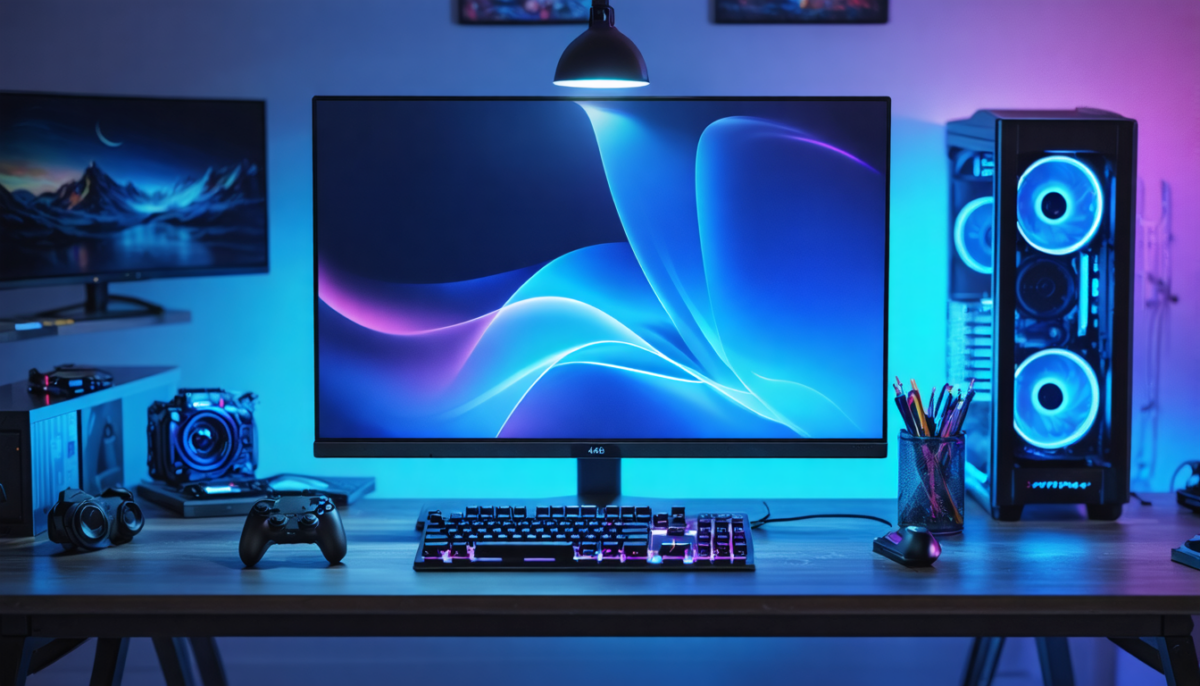
Un clavier en panne peut rapidement perturber votre travail ou vos loisirs numériques, surtout lorsque certaines touches deviennent défaillantes. Ce guide pratique vous accompagne pour diagnostiquer et résoudre ces problèmes courants en vous proposant différentes solutions adaptées à chaque situation. Vous découvrirez notamment comment :
- Effectuer un nettoyage efficace et sans risque de votre clavier.
- Tester rapidement si le dysfonctionnement vient du matériel ou du logiciel.
- Traiter les soucis spécifiques aux ordinateurs portables et aux claviers sans fil.
- Corriger les erreurs de configuration liées au type de clavier.
- Savoir quand recoller une touche ou envisager une réparation plus poussée.
En suivant ce parcours logique, vous pourrez remettre votre clavier en état de marche sans forcément faire appel à un professionnel.
A voir aussi : Comparatif ultime des shifters compatibles avec volants Xbox, PS5 et PC : trouvez votre combo parfait
Premiers réflexes pour un dépannage clavier efficace
Lorsqu’une touche de clavier devient défaillante, une cause fréquente est la présence de poussières, miettes ou cheveux qui bloquent son mécanisme. Commencer par un nettoyage minutieux est la solution la plus accessible et souvent la plus payante.
Pour cela, commencez par éteindre votre ordinateur ou débrancher le clavier externe. Retournez-le délicatement et secouez-le légèrement afin d’évacuer les particules bloquées entre les touches. Ensuite, utilisez une brosse douce ou un pinceau fin pour déloger les impuretés restantes. L’air comprimé est également très efficace pour souffler au cœur des mécanismes sans les abîmer.
A lire en complément : Les 5 Vidéoprojecteurs Incontournables pour une Expérience Gaming Immersive
Dans certains cas, il est possible de retirer une touche pour nettoyer en dessous, mais attention aux claviers de portable. Leur mécanisme intègre souvent de petits clips fragiles et un retrait forcé peut entraîner une casse coûteuse. Vous trouverez des conseils détaillés pour recoller touches et manipuler votre clavier avec précaution.
Tester la source du problème : matériel ou logiciel ?
Une fois le nettoyage effectué, il faut isoler la cause du problème. Souvent, une touche défaillante peut venir soit du matériel soit du logiciel, et le diagnostic reste simple à réaliser. Sur un système Windows, il existe un outil très pratique : le clavier visuel accessible via la barre de recherche en tapant “Clavier visuel”.
En cliquant sur la touche récalcitrante dans cet utilitaire, on peut vérifier si celle-ci fonctionne en mode virtuel. Si la touche répond avec cette méthode, le souci provient probablement du clavier physique. À l’inverse, l’absence de réaction signale plutôt une anomalie logicielle ou un bug système.
Il est aussi utile d’essayer un autre clavier en USB ou Bluetooth sur le même ordinateur. Si celui-ci fonctionne, cela confirme le problème matériel sur votre clavier d’origine. Pour apprendre à choisir votre matériel neuf adapté à vos besoins, consultez nos conseils pour découvrir le meilleur PC portable.
Spécificités des claviers d’ordinateurs portables et solutions adaptées
Les portables sont réputés pour la fragilité de leurs claviers. Les touches sont souvent moins robustes qu’un clavier externe classique et une pression trop violente ou un choc peut facilement les désolidariser. En outre, le liquide renversé représente une cause majeure de panne : une simple goutte peut bloquer plusieurs touches.
Un autre élément fréquent en panne est la nappe interne. Ce câble connecté entre le clavier et la carte mère peut se déloger ou subir des dommages, rendant certaines touches inutilisables sans signe apparent visible. Dans ces cas, le recours à un clavier externe USB est une excellente alternative pour continuer à travailler.
Si une seule touche pose problème, tenter de la remettre en place ou nettoyer localement reste souvent efficace. Pour réparer plus en profondeur, faire appel à un professionnel sera recommandé.
Claviers sans fil : points de contrôle essentiels
Les claviers sans fil ont leurs subtilités. Ils peuvent cesser de répondre si les piles sont faibles, si le récepteur USB est mal inséré, ou encore à cause d’interférences avec d’autres équipements électroniques comme le Wi-Fi ou des objets métalliques.
Pour régler un tel problème, nous recommandons :
- De remplacer ou recharger les piles.
- De débrancher puis rebrancher le petit récepteur USB.
- De varier le port USB de connexion.
- De rapprocher le clavier de l’ordinateur pour diminuer les pertes de signal.
Ces gestes simples suffisent souvent à rétablir un fonctionnement normal sans complication.
Clavier actif mais caractères erronés : correction des réglages clavier
Il arrive que le clavier fonctionne mais produise des caractères différents de ceux attendus. Ce phénomène est souvent lié à un changement accidentel de la disposition du clavier, le plus courant étant le passage d’un AZERTY français à un QWERTY anglais.
Retrouver la configuration correcte est simple : il suffit de cliquer en bas à droite de votre écran sur l’indicateur de langue (“ENG”, “FRA” ou autre). Choisissez “Français (France)” pour revenir à la disposition AZERTY standard.
Pour empêcher ces modifications involontaires, vous pouvez désactiver les raccourcis clavier comme Alt+Maj dans les paramètres de langue, ou supprimer les langues inutiles.
Cette astuce permet surtout d’éviter des erreurs de saisie irritantes, notamment pour ceux qui utilisent fréquemment leur clavier pour écrire ou jouer.
Quand le problème clavier vient du système d’exploitation Windows
Parfois, l’absence de réaction d’une touche sans cause évidente est liée à un dysfonctionnement interne de Windows. Des pilotes claviers obsolètes ou corrompus peuvent provoquer des pannes soudaines.
Pour corriger cela, suivez ces étapes :
- Saisissez “Gestionnaire de périphériques” dans la barre de recherche Windows.
- Déployez la section “Claviers”.
- Cliquez droit sur le clavier détecté, sélectionnez “Désinstaller l’appareil”.
- Redémarrez votre ordinateur.
- Le système réinstallera automatiquement le pilote du clavier.
Cette procédure simple a résolu de nombreux cas de touches inactives sans nécessiter d’intervention matérielle.
Recoller une touche ou remplacer le clavier : quelles décisions ?
Il n’est pas toujours nécessaire de remplacer tout le clavier dès que l’un des boutons ne fonctionne plus. Voici un tableau synthétique vous guidant selon le type de problème :
| Type de problème | Intervention recommandée |
|---|---|
| Une seule touche bloquée | Nettoyage ciblé souvent suffisant |
| Touche cassée ou désolidarisée | Recoller ou remplacer la touche (avec précaution) |
| Plusieurs touches mortes après liquide | Remplacement complet du clavier conseillé |
| Touches tapent les mauvais caractères | Correction des paramètres linguistiques |
| Clavier sans fil ne répond plus | Vérifier piles et connexion avant remplacement |
Ce tableau vous oriente sur des solutions adaptées avant toute dépense inutile.
Maintenance et astuces pour prolonger la vie de votre clavier
Une bonne maintenance régulière évite bien des désagréments. Pour garder un clavier en parfait état de fonctionnement :
- Nettoyez-le régulièrement avec une brosse douce et une bombe d’air comprimé (guide complet de nettoyage).
- Évitez de manger ou boire près de votre équipement pour limiter les risques de dégâts liquides.
- Manipulez les touches avec douceur surtout sur les portables pour ne pas fragiliser leurs mécanismes.
- Connectez un clavier mécanique pour une meilleure robustesse et longévité, qui offre aussi un confort de frappe supérieur (différences techniques expliquées).
Ces gestes simples et réguliers garantissent une durée de vie accrue à votre matériel, tout en optimisant votre expérience utilisateur.